
01
試合の場面に注釈を付ける
- 1
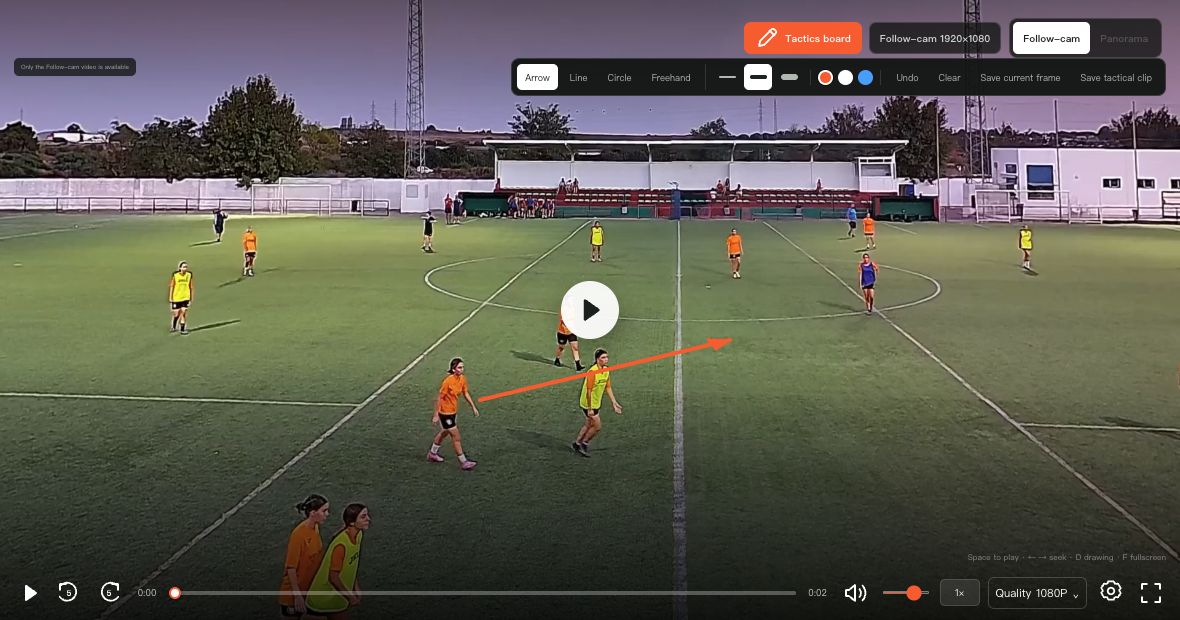
Ballr Hub で再生可能な録画を開き、対象の場面で一時停止して戦術ボードを開きます。
- 2
表示範囲を調整して説明に必要な注釈を加えます。スマートフォンでも選手やフィールドの線が見やすいことを確認します。
- 3
「現在のフレームを保存」で、現在の表示、注釈、映像時刻を含む PNG を書き出します。共有前にダウンロードした画像を確認してください。
 フルサイズで表示 ↗
現在の製品コンポーネントに、個人情報を含まないデモデータを表示して撮影した画面です。顧客アカウント、パスワード、ストリームキーは表示していません。
02
戦術振り返りクリップを保存する
- 1
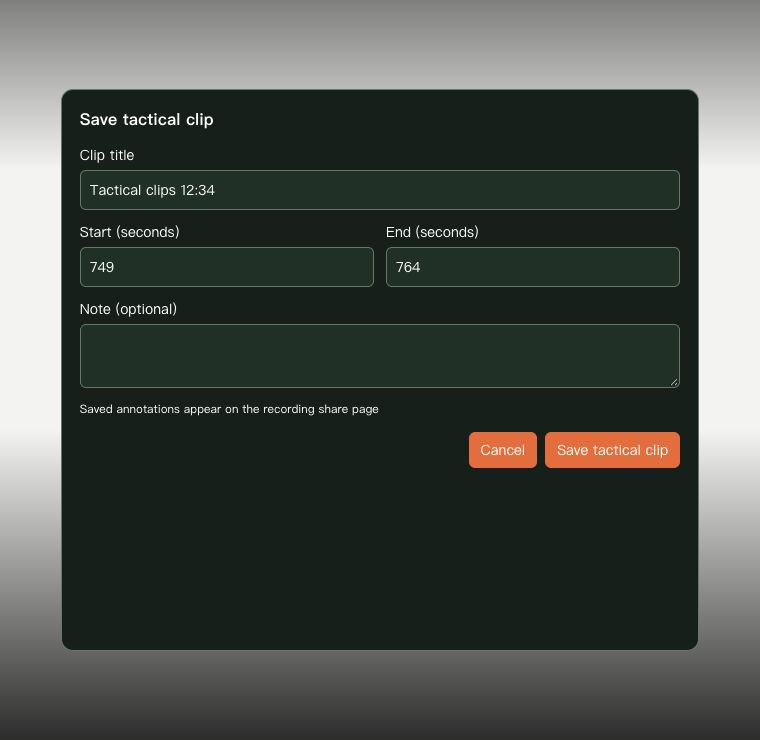
編集権限がある場合はボード内の「戦術クリップを保存」を選び、1–180 秒の振り返り区間と分かりやすいタイトルまたはメモを設定します。
- 2
保存後、その項目を開きます。注釈表示では注釈のあるフレームで一時停止します。振り返り再生では指定した開始位置から再生し、注釈の位置で一時停止した後、終了位置まで続行できます。
- 3
想定する閲覧者の権限で保存内容を確認します。クラブ・チーム管理者は権限のある項目を管理できますが、閲覧者に編集権限や削除権限があるとは限りません。
 フルサイズで表示 ↗
現在の製品コンポーネントに、個人情報を含まないデモデータを表示して撮影した画面です。顧客アカウント、パスワード、ストリームキーは表示していません。
03
共有とダウンロードの範囲
- 戦術クリップは既存の録画に対する区間と注釈を保存します。描画を映像に焼き込んだ、新たな MP4 を生成するものではありません。
- 録画全体の公開共有では、保存した振り返り資料も公開される場合があります。独立して生成したクリップのリンクは別のもので、元の録画の戦術ボードが自動的に含まれるわけではありません。
- 独立した動画ファイルが必要な場合は、録画で利用できるクリップ作成・ダウンロード機能を使い、出力を確認します。PNG の書き出しは、注釈付き動画の書き出しではありません。
完了
画面が本ガイドと異なる場合は、カメラのモデル、アプリまたはファームウェアバージョン、アカウントの役割、組織のサービス状態を確認してください。
このガイドで問題は解決しましたか?フィードバックを送る