
إضافة شروحات إلى لحظة المباراة
- 1
افتح تسجيلًا قابلًا للتشغيل في Ballr Hub، وأوقفه مؤقتًا عند اللحظة المطلوبة، ثم افتح اللوحة التكتيكية.
- 2
اضبط العرض وأضف الشروحات اللازمة. تأكد من وضوح اللاعبين وخطوط الملعب على الهاتف.
- 3
استخدم حفظ الإطار الحالي لتصدير PNG يتضمن العرض الحالي والشروحات ووقت الفيديو. افحص الصورة المنزّلة قبل مشاركتها.
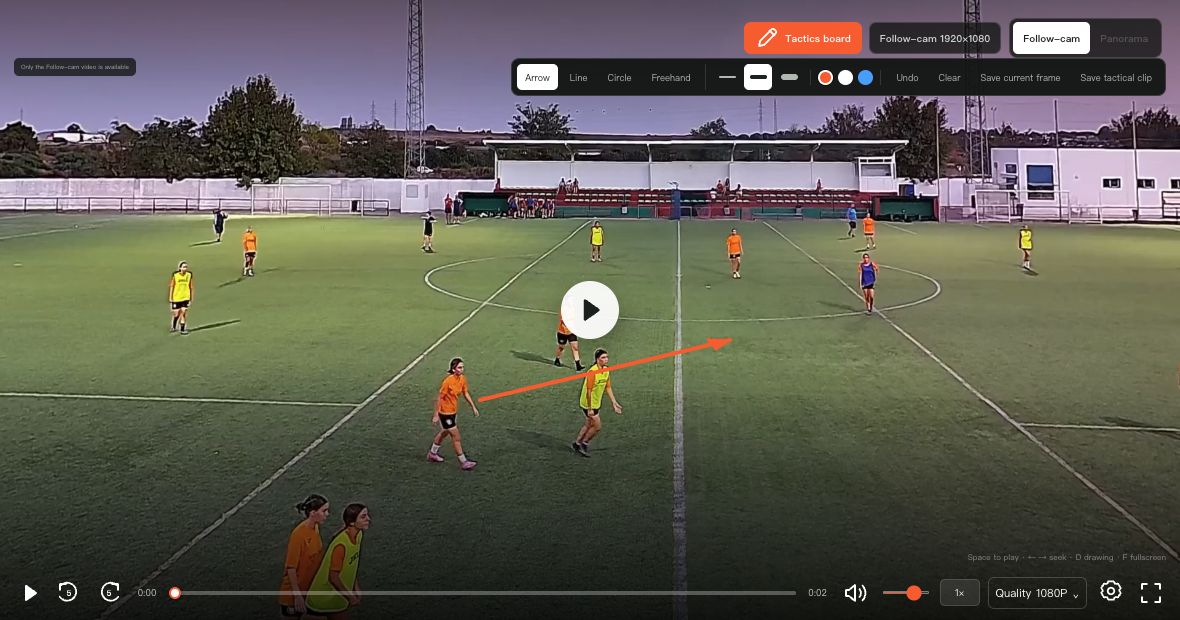 عرض بالحجم الكامل ↗
التُقطت من مكوّنات المنتج الحالية باستخدام بيانات توضيحية منزوعة المعلومات الحساسة. لا تظهر أي حسابات عملاء أو كلمات مرور أو مفاتيح بث.
حفظ مقطع مراجعة تكتيكية
- 1
إذا كانت لديك صلاحية التحرير، فاختر حفظ مقطع تكتيكي داخل اللوحة. حدّد فترة مراجعة بين 1 و180 ثانية وأضف عنوانًا أو ملاحظة واضحة.
- 2
احفظ ثم افتح العنصر المحفوظ. عرض الشروحات يوقف الفيديو عند إطارها؛ أما تشغيل المراجعة فيبدأ من البداية المختارة ويتوقف عند الشرح، ثم يمكن متابعته إلى النهاية.
- 3
تحقق من العنصر باستخدام صلاحية المشاهد المقصود. يستطيع مسؤولو الأندية والفرق إدارة العناصر المسموح بها، لكن لا يفترض المشاهد امتلاك صلاحية التحرير أو الحذف.
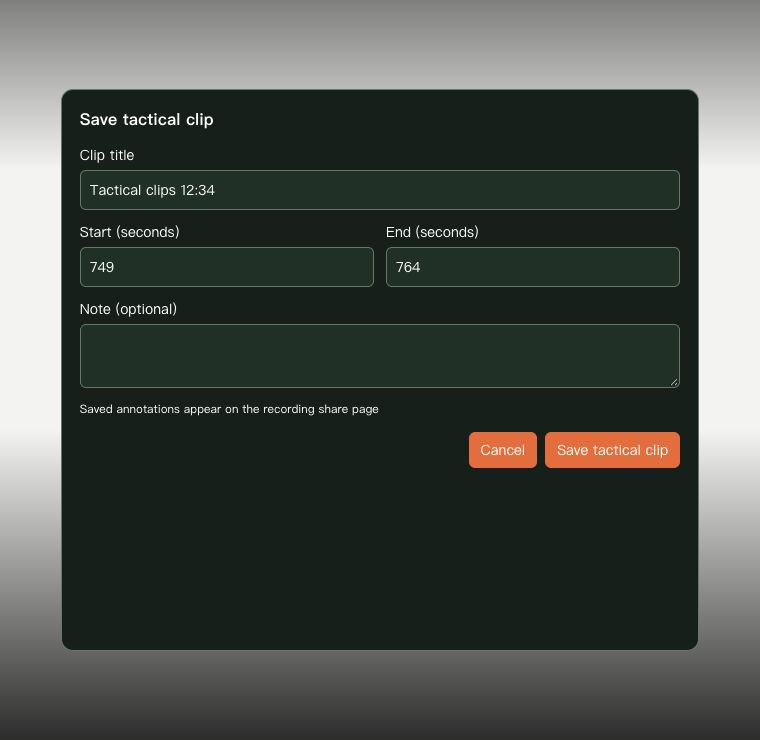 عرض بالحجم الكامل ↗
التُقطت من مكوّنات المنتج الحالية باستخدام بيانات توضيحية منزوعة المعلومات الحساسة. لا تظهر أي حسابات عملاء أو كلمات مرور أو مفاتيح بث.
حدود المشاركة والتنزيل
- يحفظ المقطع التكتيكي فترة وشروحات مرتبطة بالتسجيل الموجود. ليس ملف MP4 جديدًا أُدمجت الرسومات داخل إطاراته.
- قد تكشف المشاركة العامة للتسجيل الكامل مواد المراجعة المحفوظة. رابط المقطع المُنشأ بصورة مستقلة عنصر مختلف ولا يتضمن تلقائيًا اللوحة التكتيكية للتسجيل الأصلي.
- إذا احتجت إلى ملف فيديو منفصل، فاستخدم مسار المقاطع والتنزيل الذي يدعمه التسجيل وتحقق من الناتج. لا تقدّم تصدير PNG على أنه تصدير فيديو يتضمن الشروحات.
إذا كانت شاشة جهازك تختلف عن هذه الصورة، فراجع نموذج الكاميرا، وإصدار التطبيق أو البرمجيات الثابتة، ودور الحساب، وحالة خدمة المؤسسة.