
01
標注一個比賽時刻
- 1
在波錄Hub打開可播放的錄影,暫停到關鍵時刻並打開戰術板。
- 2
調整視角並添加需要的標注,檢查球員和場地線在手機上仍清晰可辨。
- 3
點擊“儲存當前畫面”導出 PNG,其中包含當前視角、標注和影片時間資訊;分享前先打開下載的圖片檢查。
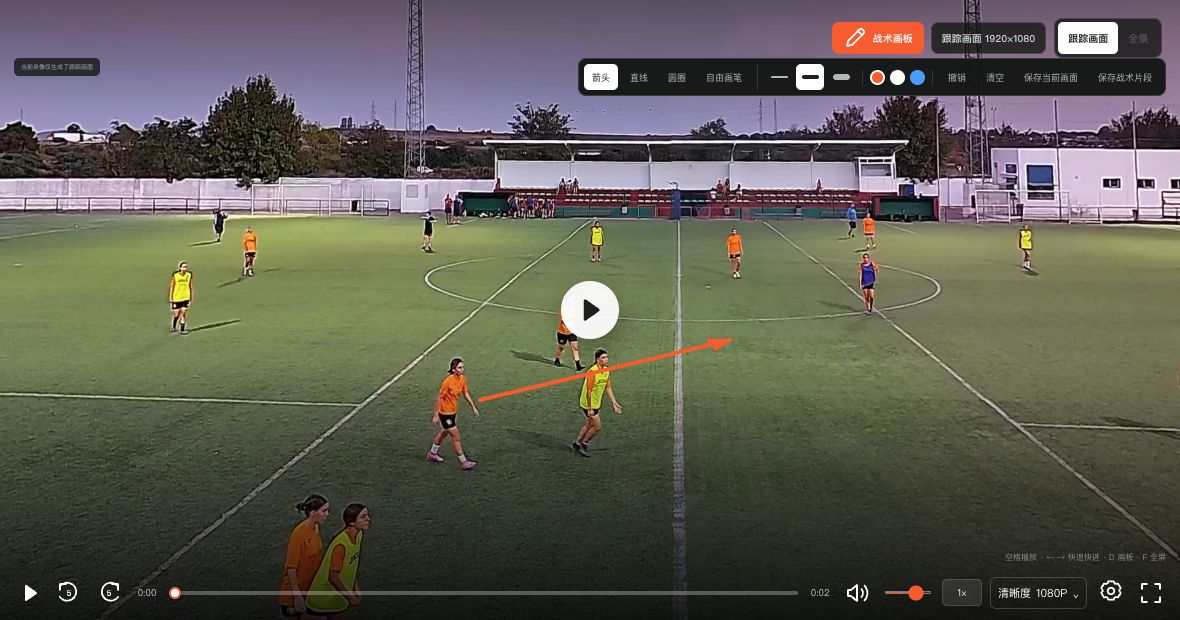 查看完整尺寸 ↗
使用當前版本的真實產品組件採集,畫面內為脫敏演示數據,不含客戶帳號、密碼或推流密鑰。
02
儲存戰術復盤片段
- 1
有編輯權限時,在戰術板內選擇“儲存戰術片段”,設定 1–180 秒的復盤範圍,並填寫清楚的標題或說明。
- 2
儲存後打開該條目。查看標注會暫停到標注幀;播放片段會從指定起點開始,在標注處暫停講解,再繼續播放至終點。
- 3
按預期觀看者的權限檢查儲存結果。俱樂部和球隊管理員可以管理授權範圍內的條目,觀看者不一定有編輯或刪除權限。
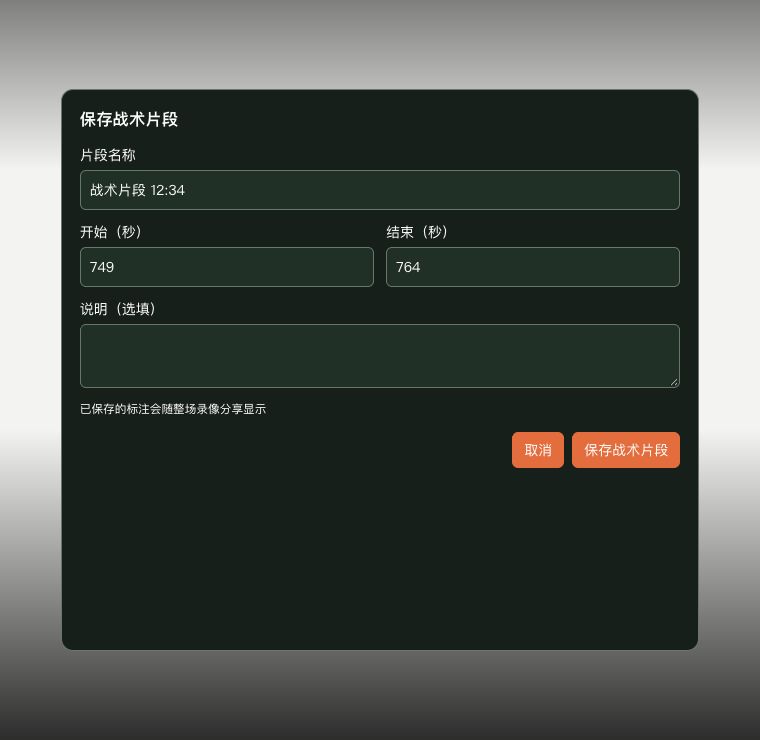 查看完整尺寸 ↗
使用當前版本的真實產品組件採集,畫面內為脫敏演示數據,不含客戶帳號、密碼或推流密鑰。
03
分享與下載的區別
- 戰術片段儲存的是原錄影上的時間範圍和標注,不是把畫線壓入畫面的新 MP4 文件。
- 公開整場錄影鏈接可能展示已經儲存的復盤內容;單獨生成的片段鏈接是另一種對象,不會自動包含整場錄影的戰術板。
- 需要獨立影片文件時,請使用錄影支持的片段或下載流程並檢查結果,不要把 PNG 圖片導出當成帶標注影片導出。
完成
如果您的螢幕與本指南不同,請檢查相機型號、應用程式或韌體版本、帳戶角色和組織服務狀態。
此指南是否解決了您的問題?傳送反饋