
Einen Spielmoment kommentieren
- 1
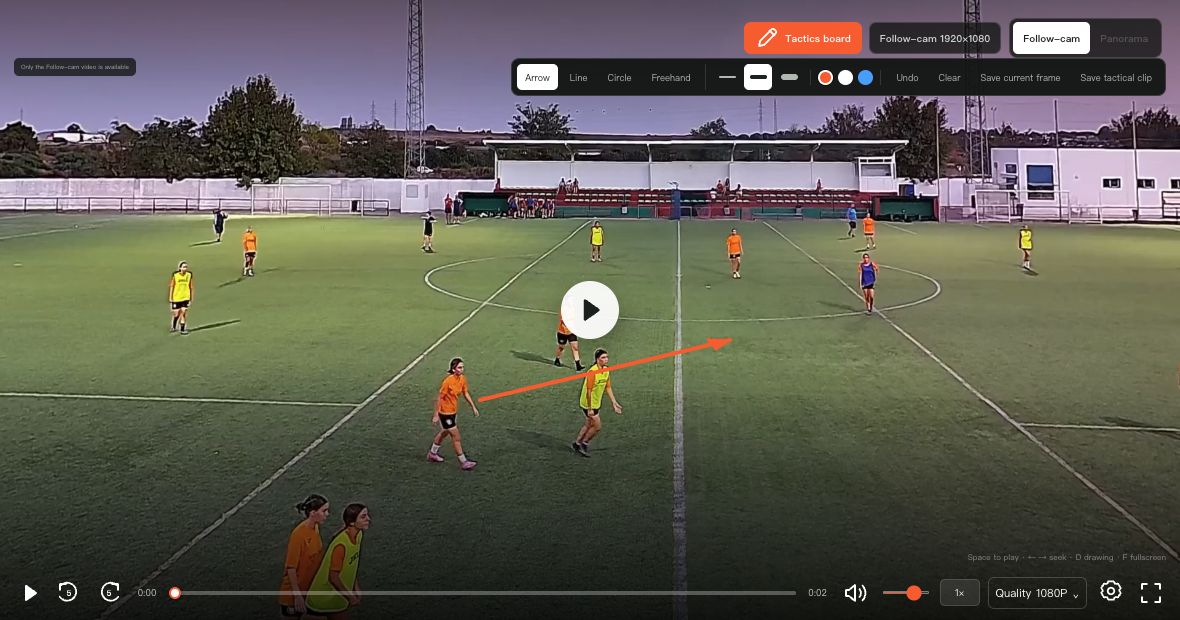
Öffnen Sie eine abspielbare Aufnahme in Ballr Hub, pausieren Sie an der gewünschten Stelle und öffnen Sie die Taktiktafel.
- 2
Richten Sie die Ansicht ein und ergänzen Sie die für Ihre Erklärung nötigen Markierungen. Prüfen Sie, ob Spieler und Spielfeldlinien auch auf einem Smartphone gut erkennbar bleiben.
- 3
Wählen Sie Aktuelles Bild speichern, um ein PNG mit der aktuellen Ansicht, den Markierungen und der Videozeit zu exportieren. Prüfen Sie das heruntergeladene Bild vor dem Teilen.
 In voller Größe ansehen ↗
Aufnahme der aktuellen Produktkomponenten mit bereinigten Beispieldaten. Es werden keine Kundenkonten, Passwörter oder Streamschlüssel angezeigt.
Einen taktischen Analyseclip speichern
- 1
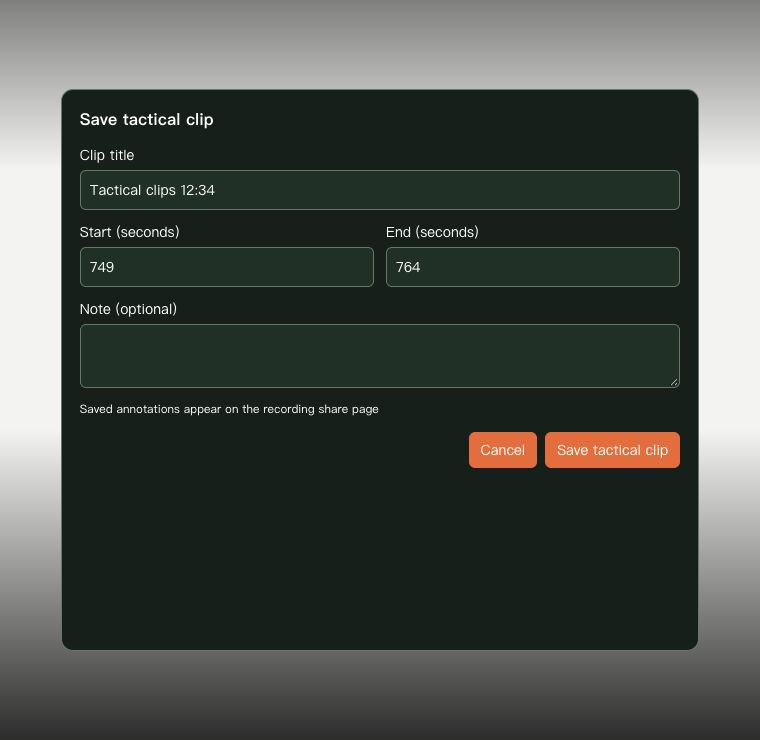
Wählen Sie mit Bearbeitungsberechtigung Taktikclip speichern innerhalb der Tafel. Legen Sie einen Analysebereich zwischen 1 und 180 Sekunden fest und ergänzen Sie einen klaren Titel oder eine Notiz.
- 2
Speichern und öffnen Sie den gespeicherten Eintrag. Beim Anzeigen der Markierungen pausiert die Wiedergabe am markierten Bild. Die Analysewiedergabe startet am gewählten Anfang, pausiert bei der Markierung und kann bis zum Ende fortgesetzt werden.
- 3
Prüfen Sie den Eintrag mit den Zugriffsrechten des vorgesehenen Betrachters. Vereins- und Teamadministratoren dürfen freigegebene Einträge verwalten. Betrachter sollten nicht davon ausgehen, dass sie auch bearbeiten oder löschen dürfen.
 In voller Größe ansehen ↗
Aufnahme der aktuellen Produktkomponenten mit bereinigten Beispieldaten. Es werden keine Kundenkonten, Passwörter oder Streamschlüssel angezeigt.
Grenzen beim Teilen und Herunterladen
- Ein Taktikclip speichert einen Bereich und Markierungen zur bestehenden Aufnahme. Er ist keine neu gerenderte MP4-Datei mit fest in das Video eingebrannten Zeichnungen.
- Eine öffentliche Freigabe der vollständigen Aufnahme kann gespeicherte Analysematerialien sichtbar machen. Ein Link zu einem separat erzeugten Clip ist ein anderes Objekt und enthält nicht automatisch die Taktiktafel der übergeordneten Aufnahme.
- Benötigen Sie eine separate Videodatei, verwenden Sie die unterstützte Clip- oder Downloadfunktion der Aufnahme und prüfen Sie das Ergebnis. Ein PNG-Export ist kein Export eines Videos mit Markierungen.
Wenn sich Ihr Bildschirm von diesem Handbuch unterscheidet, überprüfen Sie das Kameramodell, die App- oder Firmwareversion, die Kontorolle und den Dienststatus der Organisation.