
Kurzantwort
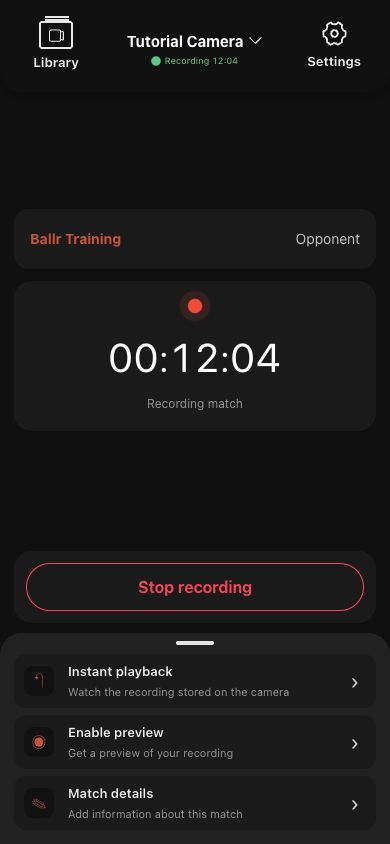
Sie müssen sowohl den eindeutigen Status Spiel wird aufgenommen als auch einen laufenden Timer sehen. Befehl gesendet, eine deaktivierte Schaltfläche oder kurzes Laden allein reichen nicht.
 In voller Größe ansehen ↗
Nachdem Sie sich erneut mit derselben Kamera verbunden haben, kehren Sie zu dieser aktiven Aufnahmeseite zurück, verwenden Sie Aufzeichnung beenden und warten Sie auf ein explizites Speicherergebnis. Der Screenshot enthält sanitisiert Demo-Daten.
Kann nicht starten
- 1
Stellen Sie sicher, dass die richtige Kamera für dieses Spiel angeschlossen ist.
- 2
Aktualisiere den Status und überprüfe, ob die Kamera bereits aufzeichnet oder live ist.
- 3
Stellen Sie sicher, dass Akku, Speicherkarte und Temperatur den Start nicht blockieren.
- 4
Warten Sie auf den vorherigen Start- oder Stoppbefehl. Tippen Sie nicht wiederholt.
- 5
Versuchen Sie eine kurze Aufnahme. Wenn es immer noch fehlschlägt, notieren Sie den Seitenfehler und die Uhrzeit.
Kann nicht aufhören
- Lassen Sie die Kamera eingeschaltet und stellen Sie erneut eine Verbindung zu derselben Kamera her.
- Kehren Sie zur aktiven Aufnahmeseite zurück, stoppen Sie erneut und warten Sie auf ein eindeutiges Ergebnis.
- Schalten Sie das Gerät nicht aus, es sei denn, der Ballr-Support gibt Ihnen vor Ort Anweisungen basierend auf dem Gerätezustand.
- Für Venue überprüft ein Administrator das letzte Befehlergebnis und die Gerätebestätigung.
Wenn sich Ihr Bildschirm von diesem Handbuch unterscheidet, überprüfen Sie das Kameramodell, die App- oder Firmwareversion, die Kontorolle und den Dienststatus der Organisation.