
01
先に結論
「試合を録画中」という明確な状態と進み続けるタイマーの両方を確認してください。コマンド送信済み、ボタンの無効化、短い読み込みだけでは開始の証拠になりません。
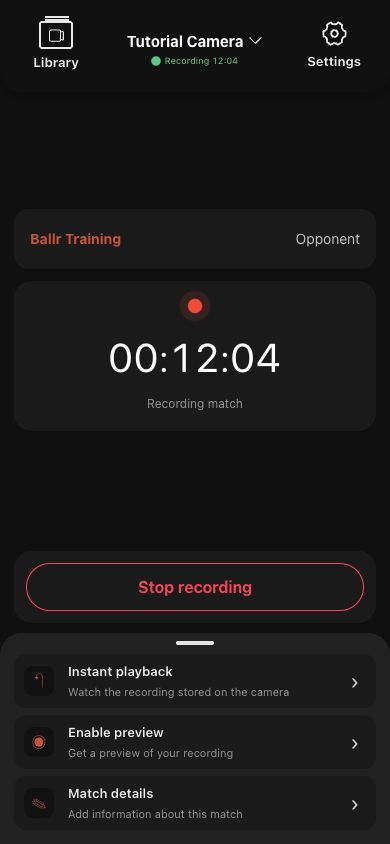 フルサイズで表示 ↗
同じカメラに再接続した後、このアクティブな録画ページに戻り、「録画を停止」を使用して、明示的な保存結果を待つ。スクリーンショットは清掃されたデモデータを含んでいます。
02
起動できません
- 1
このマッチに対して正しいカメラが接続されていることを確認してください。
- 2
状態を更新し、カメラが既に録画中かライブか確認します。
- 3
バッテリー、メモリカード、温度が起動をブロックしていないか確認する。
- 4
前のスタートまたはストップコマンドを待つ。繰り返しタップするな。
- 5
短い録画を試してみてください。それでも失敗したら、ページエラーと時間を記録してください。
03
止められない 止める事はできない
- カメラの電源を切らずに同じカメラに再接続してください。
- アクティブな録画ページに戻り、再び停止し、明示的な結果を待つ。
- Ballr サポートがデバイスの状態に基づいて現場で指示しない限り、電源を切ってはいけません。
- Venueの場合、管理者は最新のコマンド結果とデバイス認証をチェックする。
完了
画面が本ガイドと異なる場合は、カメラのモデル、アプリまたはファームウェアバージョン、アカウントの役割、組織のサービス状態を確認してください。
このガイドで問題は解決しましたか?フィードバックを送る