
01
録画を開始しろ
- 1
カメラに接続し、正しいカメラを選択します。
- 2
試合前のチェックを通過し、録画名を確認する。チーム詳細は後で追加できます。
- 3
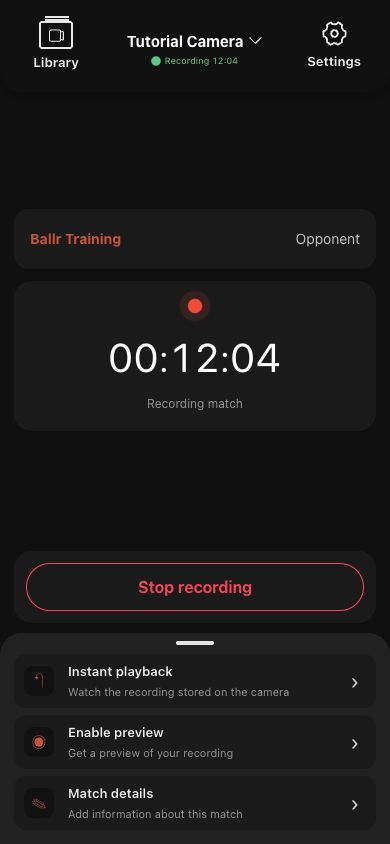
録画を開始をタップし、明示的なレコーディング状態が表示されるまで待つ。
- 4
タイマーが始まったら、携帯電話を置いておくとカメラは独立して録画する。
 フルサイズで表示 ↗
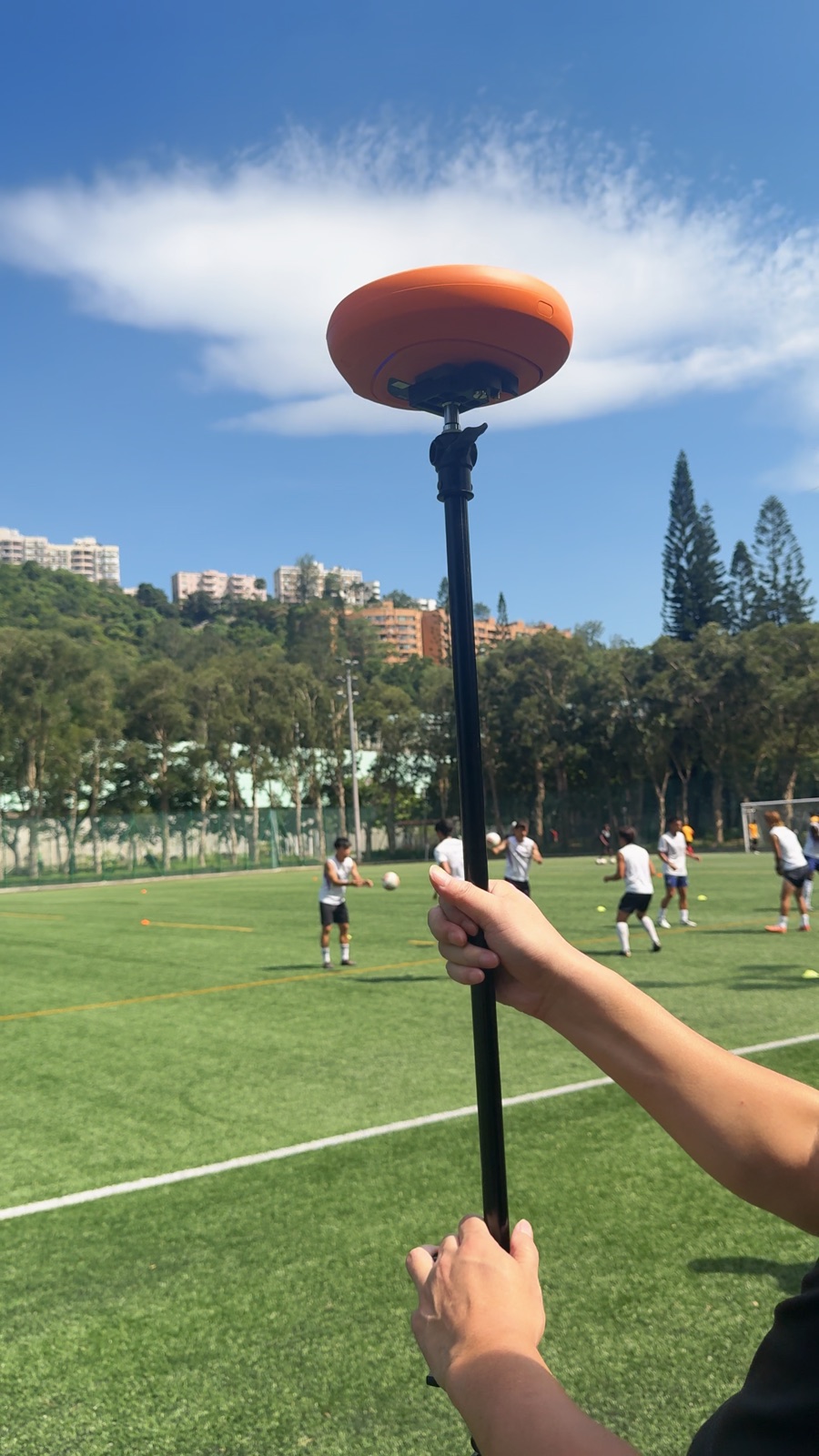
カメラを固定してマウントし、方向とパワーを確認したらアプリに戻って録画を開始する。
 フルサイズで表示 ↗
タイマーとレコーディングマッチ状態が表示された後にのみ録画が確認されます。 このページに戻り、終了したら録画を停止するボタンを使用してください。 スクリーンショットは清掃済みのデモデータを含んでいます。
02
録画を終了し、録画を止める
- 1
アクティブな録画ページに戻り、録画を終了するボタンをタップします。
- 2
カメラが停止してファイルを書き込むのを待つ。 繰り返しタップしたり、すぐに電源を切るな。
- 3
セーフセーブ確認後、マッチの詳細を完了するかライブラリに戻る。
- 4
電源を切るかアップロードする前にカメラライブラリのファイルを確認してください。
完了
画面が本ガイドと異なる場合は、カメラのモデル、アプリまたはファームウェアバージョン、アカウントの役割、組織のサービス状態を確認してください。
このガイドで問題は解決しましたか?フィードバックを送る