
Antes de pressionar Gravar
- 1
Coloque a câmera perto da linha do meio-campo, a cerca de 3–5 m para fora da lateral como distância inicial. Eleve e trave o tripé na altura indicada e mantenha a câmera nivelada.
- 2
Conecte a câmera correta e confira a prévia ao vivo, a bateria, o espaço livre e a temperatura. Confirme que as duas metades estão cobertas e faça um teste curto antes de uma partida importante.
- 3
Se for alterar a taxa de bits, faça isso antes da partida e confira novamente o valor salvo. Uma taxa maior pode ocupar mais espaço e levar mais tempo para enviar.
Confirme a gravação e conclua a configuração
- 1
Inicie uma gravação normal e aguarde até que o App indique gravação em andamento com o cronômetro avançando. Um toque no botão não é confirmação suficiente.
- 2
Abra Detalhes da partida, digite um nome fácil de reconhecer e selecione o tamanho do campo. Salve os dados e use Definir campo para confirmar o contorno real do gramado.
- 3
Não mova a câmera depois de confirmar a área. Se Marcações estiver disponível, use essa função para registrar momentos importantes; ela não oferece replay instantâneo durante a gravação.
- 4
A câmera grava de forma independente depois de iniciada. Desconectar o telefone não é um comando de parada; reconecte-se à mesma câmera e leia o estado atual antes de enviar outro comando.
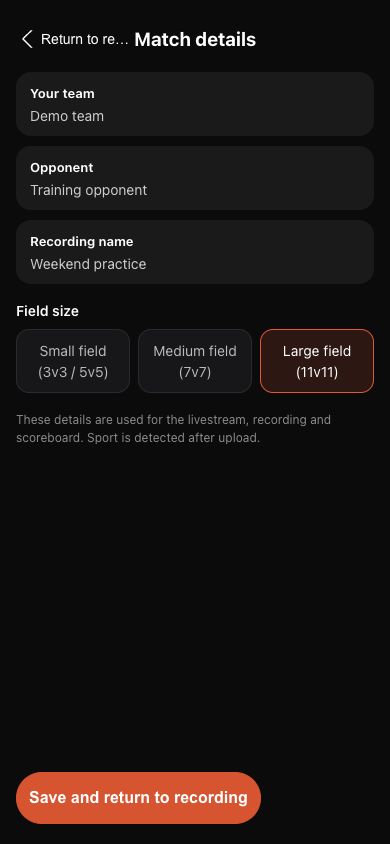 Ver em tamanho completo ↗
Captura dos componentes atuais do produto com dados de demonstração anonimizados. Nenhuma conta de cliente, senha ou chave de transmissão é exibida.
Pare, confira e envie
- 1
Ao final, pressione Parar uma vez e siga a confirmação. Complete os dados da partida que estiverem faltando e aguarde a conclusão do salvamento.
- 2
Abra a biblioteca da câmera e confirme que o arquivo aparece com a duração esperada. Não desligue a câmera nem remova o armazenamento enquanto a gravação estiver sendo salva.
- 3
Preserve o arquivo original, configure a internet da câmera e siga o guia de envio. Uma gravação salva localmente ainda não é uma gravação na nuvem.
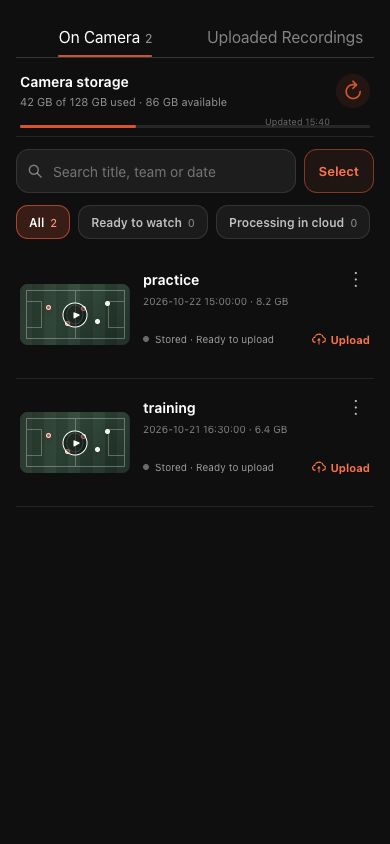 Ver em tamanho completo ↗
Captura dos componentes atuais do produto com dados de demonstração anonimizados. Nenhuma conta de cliente, senha ou chave de transmissão é exibida.
Se a câmera se mover durante a gravação
- Anote o tempo da gravação em que ocorreu o movimento e preserve o vídeo original e as imagens de antes e depois. Substituir um único contorno não necessariamente corrige as duas perspectivas na mesma gravação.
- Para uma mudança planejada, aproveite uma pausa do jogo para parar e salvar a gravação atual; depois reposicione e fixe a câmera com segurança. Comece uma nova gravação e configure o campo novamente no menu de gravação. Ela continua durante o ajuste; confira o contador e o status de salvamento.
Se a tela for diferente daquela deste guia, verifique o modelo da câmera, a versão do aplicativo ou firmware, a função da conta e o status do serviço da organização.