
01
녹화 시작해
- 1
올바른 카메라에 연결하고 선택합니다.
- 2
경기 전 검사를 통과하고 녹화 이름을 확인하십시오. 팀 세부 정보는 나중에 추가할 수 있습니다.
- 3
녹화 시작을 탭하고 명시적인 녹화 상태가 나타날 때까지 기다립니다.
- 4
타이머가 시작되면, 전화기를 버릴 수 있고, 카메라는 독립적으로 기록한다.
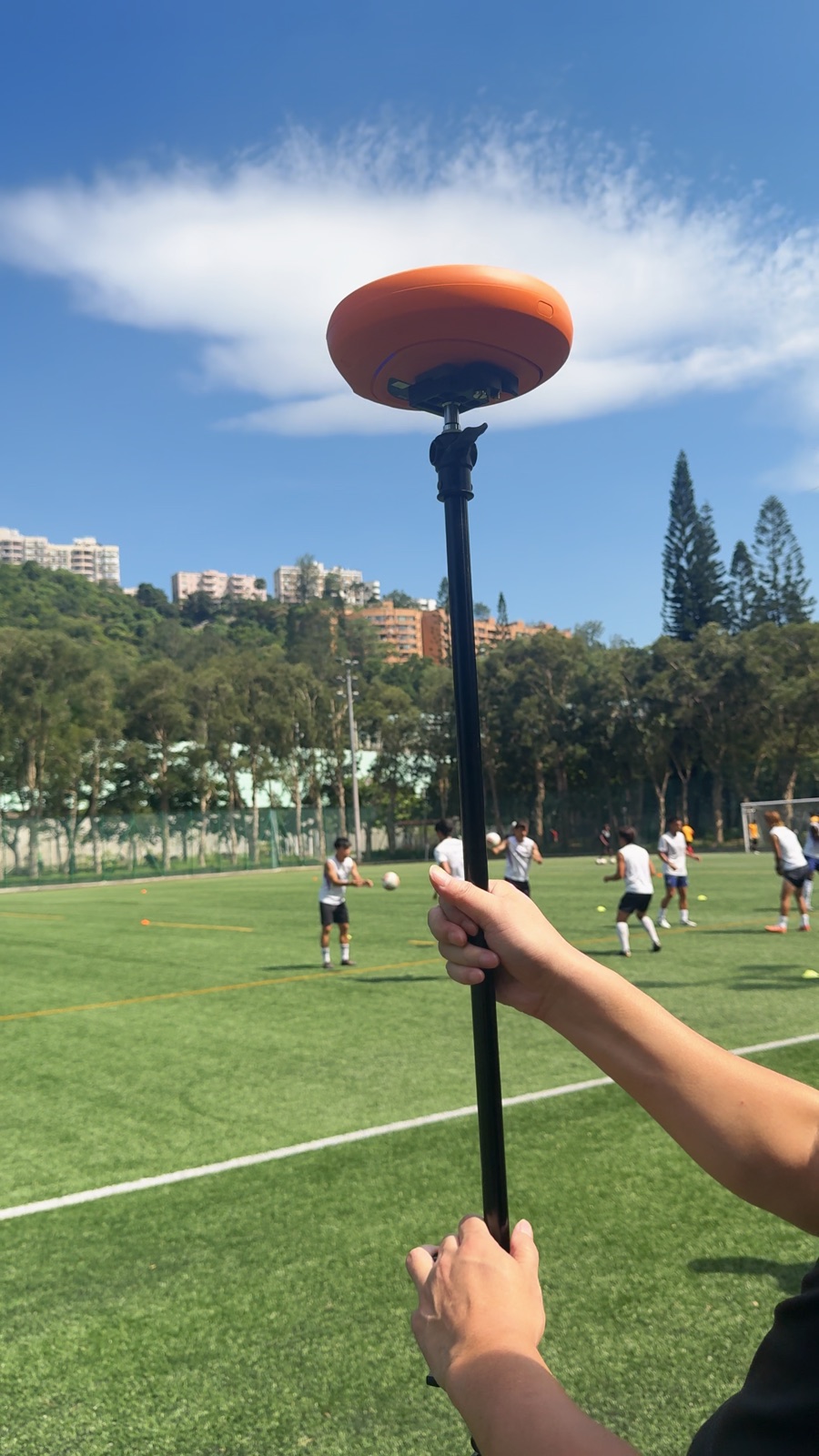 전체 크기로 보기 ↗
카메라를 고정하고 마운트하고, 방향과 전원을 확인한 다음 앱으로 돌아가서 녹화를 시작하십시오.
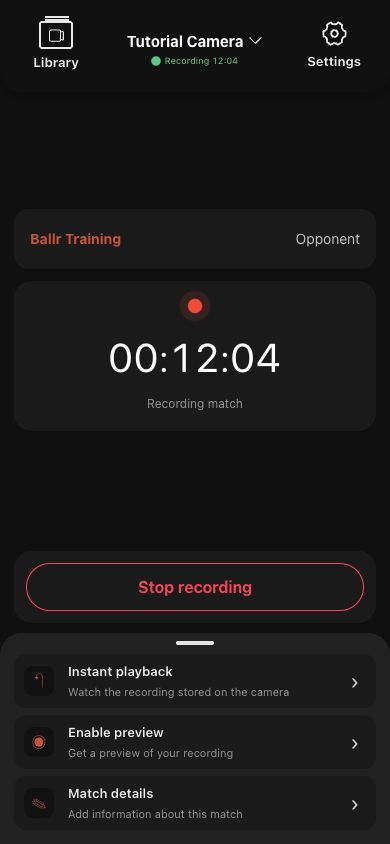 전체 크기로 보기 ↗
타이머와 녹화 일치 상태가 나타나면 녹화가 확인됩니다. 이 페이지로 돌아가서 완료되면 녹화 중지를 사용하십시오. 스크린샷에는 정화된 데모 데이터가 포함되어 있습니다.
02
녹화을 끝내고, 녹화이 끝났습니다
- 1
활성화된 녹화 페이지로 돌아가서 녹화을 종료하십시오.
- 2
카메라가 정지하고 파일을 기록할 때까지 기다립니다. 반복적으로 누르거나 즉시 전원을 끄지 마십시오.
- 3
안전하게 저장된 후, 일치하는 세부사항을 완료하거나 라이브러리로 돌아갑니다.
- 4
전원을 끄거나 업로드하기 전에 카메라 라이브러리에서 파일을 확인하십시오.
완료
본 가이드와 다른 화면이 나타나는 경우, 카메라 모델, 앱 또는 펌웨어 버전, 계정 역할 및 조직 서비스 상태를 확인하십시오.
이 가이드로 문제가 해결되었나요?피드백 보내기