
Démarrer l’enregistrement
- 1
Connectez et sélectionnez la bonne caméra.
- 2
Passez les contrôles et confirmez le nom ; les équipes peuvent être ajoutées ensuite.
- 3
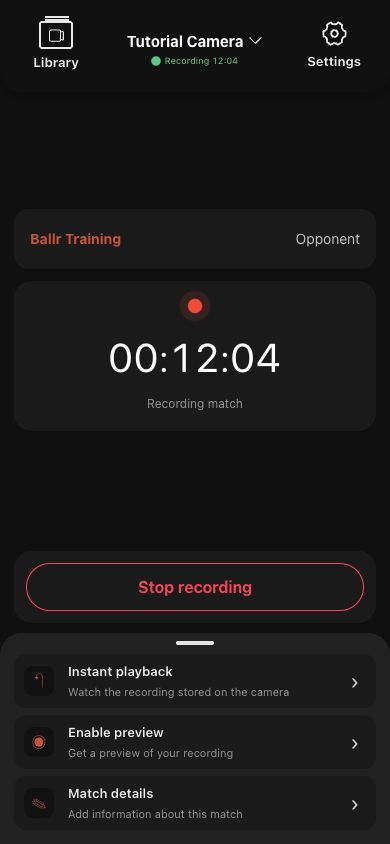
Touchez Démarrer l’enregistrement et attendez un état explicite Enregistrement.
- 4
Lorsque le minuteur démarre, vous pouvez ranger le téléphone ; la caméra enregistre seule.
 Voir en taille réelle ↗
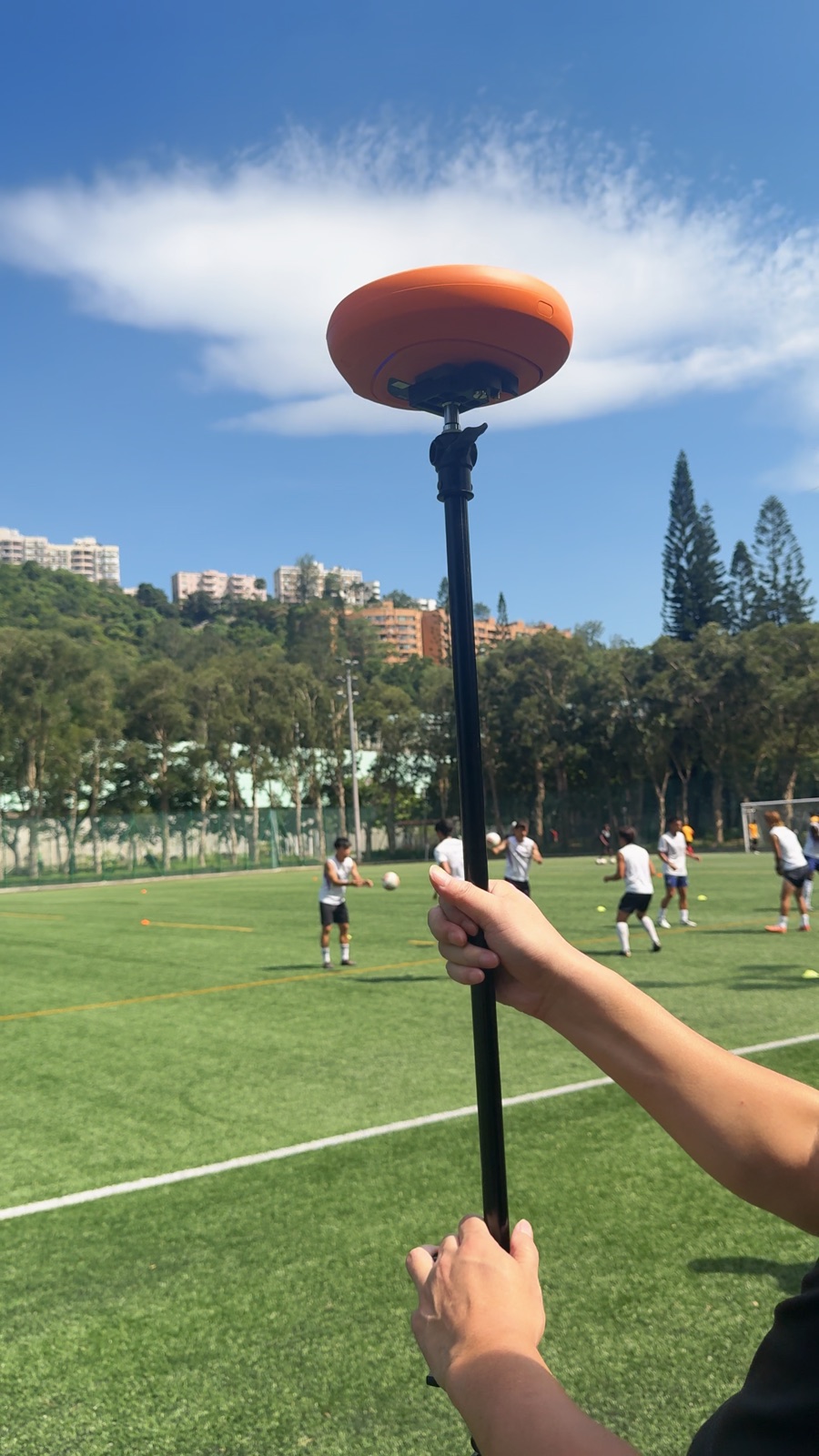
Sécurisez la caméra et le pied, vérifiez direction et alimentation, puis revenez dans l’App pour démarrer.
 Voir en taille réelle ↗
La confirmation intervient seulement avec le minuteur et l’état Enregistrement du match. Revenez ici et utilisez Arrêter l’enregistrement à la fin. La capture contient des données anonymisées.
Terminer l’enregistrement
- 1
Revenez à la page active et touchez Terminer l’enregistrement.
- 2
Attendez que la caméra s’arrête et écrive le fichier. N’appuyez pas plusieurs fois et ne coupez pas immédiatement.
- 3
Après la confirmation de sauvegarde, complétez les informations du match ou revenez à la bibliothèque.
- 4
Vérifiez le fichier sur la caméra avant de l’éteindre ou de le téléverser.
Si votre écran diffère de ce guide, vérifiez le modèle de caméra, la version de l’App ou du micrologiciel, le rôle du compte et l’état des services de l’organisation.