
Aufnahme starten
- 1
Stellen Sie eine Verbindung her und wählen Sie die richtige Kamera aus.
- 2
Bestehen Sie die Vor-Match-Prüfungen und bestätigen Sie den Namen der Aufnahme. Teamdetails können später hinzugefügt werden.
- 3
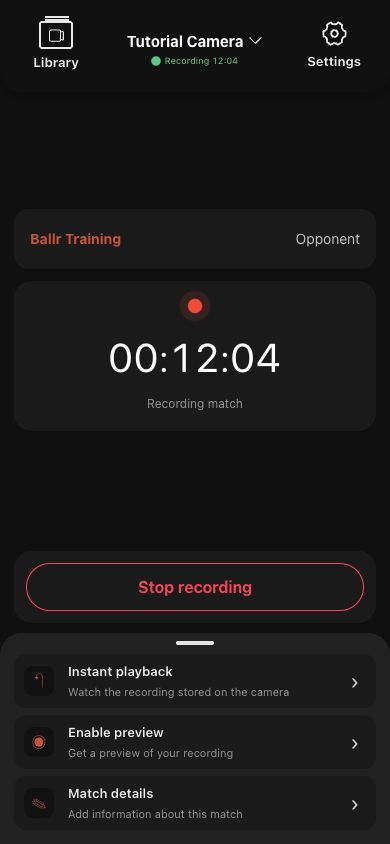
Tippen Sie auf Aufnahme starten und warten Sie, bis ein ausdrücklicher Status der Aufzeichnung angezeigt wird.
- 4
Nachdem der Timer gestartet ist, kann das Telefon weggelegt werden; die Kamera nimmt unabhängig voneinander auf.
 In voller Größe ansehen ↗
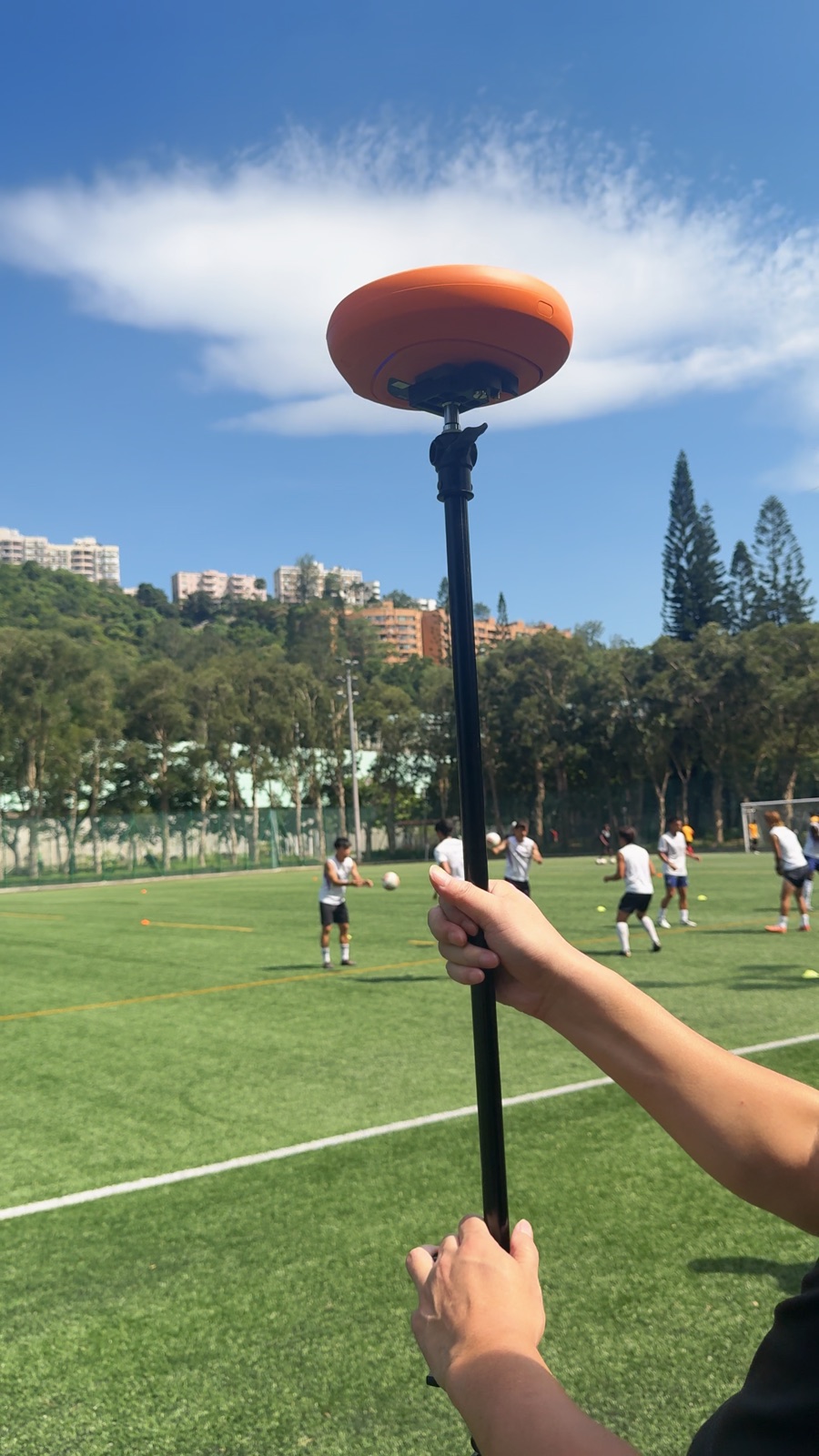
Befestigen Sie die Kamera und die Halterung, bestätigen Sie Richtung und Leistung und kehren Sie dann zur App zurück, um die Aufnahme zu starten.
 In voller Größe ansehen ↗
Die Aufnahme wird erst bestätigt, nachdem der Timer und der Aufzeichnungsstatus angezeigt werden. Kehren Sie zu dieser Seite zurück und verwenden Sie die Option Aufnahme beenden, wenn abgeschlossen. Der Screenshot enthält sanitisiertes Demodaten.
Aufnahme beenden
- 1
Kehren Sie zur aktiven Aufnahmeseite zurück und tippen Sie auf „Aufnahme beenden“.
- 2
Warten Sie, bis die Kamera stoppt und die Datei schreibt. Tippen Sie nicht wiederholt oder schalten Sie sofort aus.
- 3
Nach der Bestätigung des Safe-Save, vervollständigen Sie die Matchdetails oder kehren Sie zur Bibliothek zurück.
- 4
Bestätigen Sie die Datei in der Kamerabibliothek, bevor Sie sie ausschalten oder hochladen.
Wenn sich Ihr Bildschirm von diesem Handbuch unterscheidet, überprüfen Sie das Kameramodell, die App- oder Firmwareversion, die Kontorolle und den Dienststatus der Organisation.