
01
按下錄制之前
- 1
相機位於中線附近,以距邊線約 3–5 米作為起始距離;三腳架升到規定高度並鎖緊,相機保持水平。
- 2
連接正確相機,檢查實時畫面、電量、剩餘存儲和溫度,確認左右半場均覆蓋。重要比賽前先做一次短錄制測試。
- 3
需要調整錄制碼率時,盡量在比賽前完成並重新讀取儲存結果;較高碼率可能增加存儲佔用和上傳時間。
02
確認錄制並完成場地設置
- 1
開始普通錄制,等待狀態變為錄制中且計時持續增長;點擊過按鈕不等於已開始。
- 2
打開“比賽資訊”,填寫易識別的比賽名稱並選擇場地尺寸。儲存資料後,使用“設置球場”確認實際球場輪廓。
- 3
確認角點後不能再移動相機。有“比賽標記”權限時可記錄關鍵時刻,但這不是錄制中的即時回放。
- 4
開始後相機會獨立錄制。手機斷線不是停止指令;重新連接同一相機,先讀取當前狀態再決定下一步。
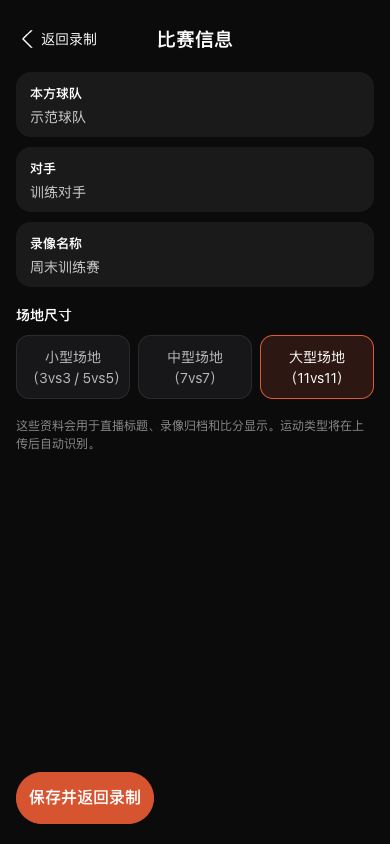 查看完整尺寸 ↗
使用當前版本的真實產品組件採集,畫面內為脫敏演示數據,不含客戶帳號、密碼或推流密鑰。
03
停止、核查並準備上傳
- 1
比賽結束後點擊一次停止,按頁面確認,補全缺失的比賽資訊並等待錄影安全儲存。
- 2
在相機錄影庫確認文件已出現、時長符合預期。仍在儲存時不要關閉相機、斷電或移除存儲卡。
- 3
保留原錄影,配置相機網際網路後按上傳教程操作;本地已儲存不代表雲端已有這條錄影。
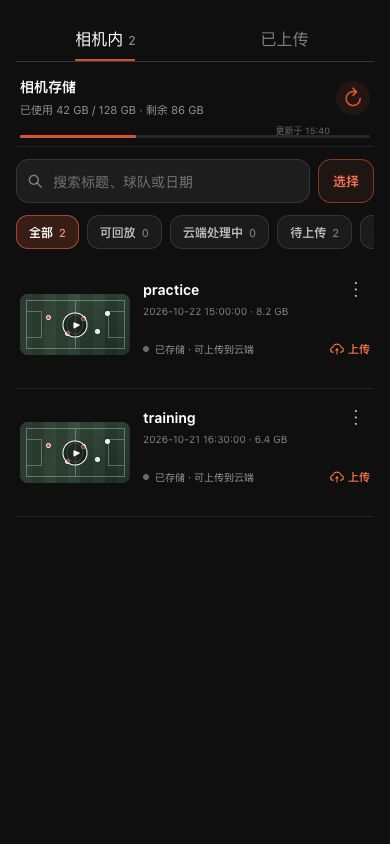 查看完整尺寸 ↗
使用當前版本的真實產品組件採集,畫面內為脫敏演示數據,不含客戶帳號、密碼或推流密鑰。
04
錄影中發生移動,如何處理
- 記下移動發生的錄影時間,保留原錄影與移動前後畫面。不要以為覆寫一次場地範圍,就能同時修復同一錄影內前後兩個不同機位。
- 計畫調整機位時,建議在比賽間歇停止並儲存目前錄影,再安全調整、固定設備。開始新錄影後,在錄影操作選單重新「設定球場」;設定期間錄影繼續,並確認計時與儲存狀態正常。
完成
如果您的螢幕與本指南不同,請檢查相機型號、應用程式或韌體版本、帳戶角色和組織服務狀態。
此指南是否解決了您的問題?傳送反饋