
Prima di premere Registra
- 1
Posiziona la videocamera vicino alla linea di metà campo, a circa 3–5 m all’esterno della linea laterale come distanza iniziale. Eleva e blocca il treppiede all’altezza prescritta e mantieni la videocamera in piano.
- 2
Collega la videocamera corretta e controlla anteprima in diretta, batteria, spazio libero e temperatura. Verifica che siano coperte entrambe le metà e fai una prova breve prima di una partita importante.
- 3
Se cambi il bitrate, fallo prima della partita e rileggi il valore salvato. Un bitrate più elevato può occupare più spazio e richiedere più tempo per il caricamento.
Conferma la registrazione e completa la configurazione
- 1
Avvia una registrazione normale e attendi che l’App mostri la registrazione in corso con un timer che avanza. Toccare il pulsante non è una conferma sufficiente.
- 2
Apri Dettagli partita, inserisci un nome riconoscibile e seleziona le dimensioni del campo. Salva i dati, poi usa Imposta campo per confermare il perimetro reale.
- 3
Non spostare la videocamera dopo aver confermato l’area. Se Marcatori è disponibile, usalo per segnare i momenti importanti; non offre replay istantaneo durante la registrazione.
- 4
Dopo l’avvio, la videocamera registra autonomamente. La disconnessione del telefono non è un comando di arresto; riconnettiti alla stessa videocamera e leggi lo stato attuale prima di inviare un altro comando.
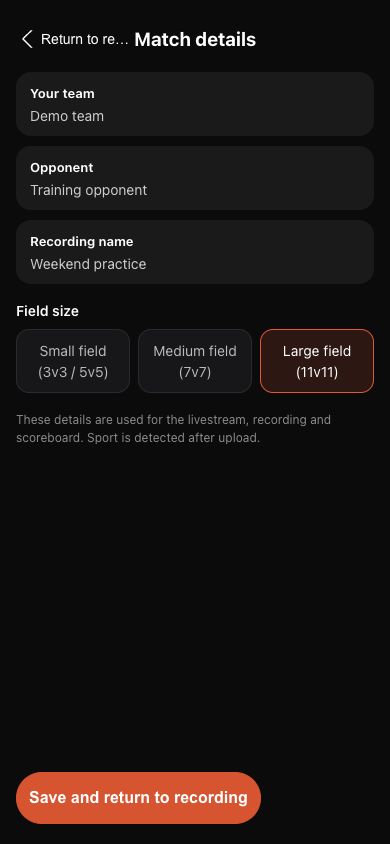 Visualizza a grandezza naturale ↗
Schermata acquisita dai componenti attuali del prodotto con dati dimostrativi anonimizzati. Non sono visibili account dei clienti, password o chiavi di streaming.
Interrompi, verifica e carica
- 1
Alla fine, premi Interrompi una volta e segui la conferma. Completa gli eventuali dati mancanti della partita e attendi che la registrazione finisca di salvarsi.
- 2
Apri la libreria della videocamera e verifica che il file sia presente con la durata prevista. Non spegnere la videocamera e non rimuovere il supporto di memoria durante il salvataggio.
- 3
Conserva il file originale, configura Internet sulla videocamera e segui la guida al caricamento. Una registrazione salvata localmente non è ancora una registrazione nel cloud.
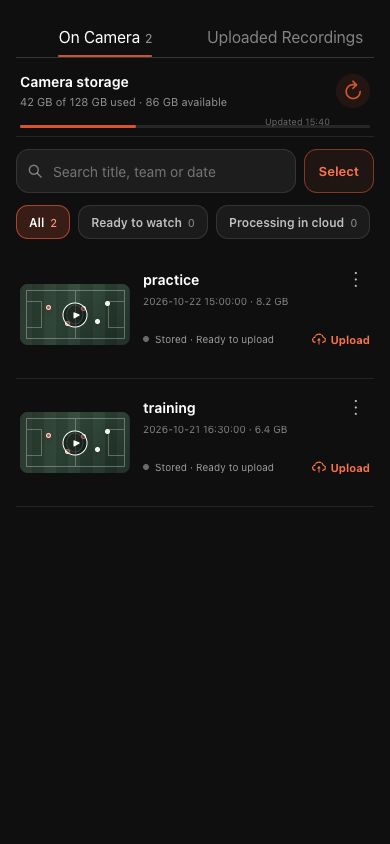 Visualizza a grandezza naturale ↗
Schermata acquisita dai componenti attuali del prodotto con dati dimostrativi anonimizzati. Non sono visibili account dei clienti, password o chiavi di streaming.
Se la telecamera si muove durante la registrazione
- Annota il tempo della registrazione in cui avviene il movimento e conserva l’originale e le viste prima e dopo. Sovrascrivere un solo contorno non corregge necessariamente entrambe le prospettive nella stessa registrazione.
- Per uno spostamento programmato, approfitta di una pausa di gioco per interrompere e salvare la registrazione, poi riposiziona e fissa la telecamera in sicurezza. Avvia una nuova registrazione e ridefinisci il campo dal menu. La registrazione continua durante la regolazione del campo; controlla contatore e stato di salvataggio.
Se la schermata è diversa da quella di questa guida, controllare il modello della fotocamera, la versione dell'app o del firmware, il ruolo dell'account e lo stato del servizio dell'organizzazione.