
01
먼저 확인할 답변
같은 카메라에 다시 연결하고 카메라 내 녹화에서 기존 업로드 작업을 찾으세요. 상태가 복구될 때까지 기다린 뒤 계속하고 같은 파일에 두 번째 작업을 만들지 마세요.
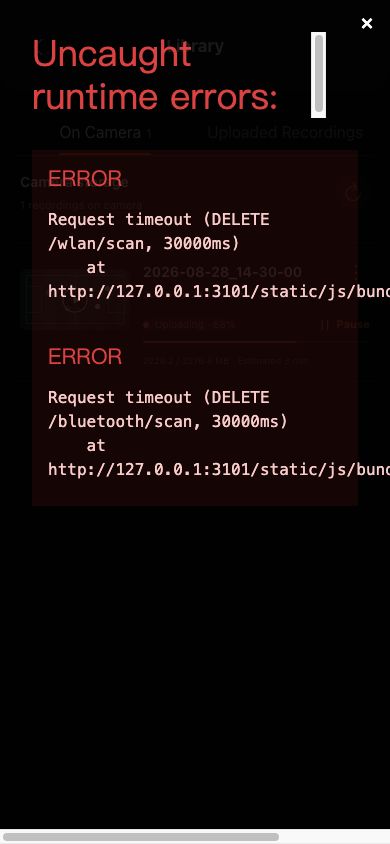 전체 크기로 보기 ↗
업로드가 활성화되거나 일시 중지되었는지, 네트워크를 기다리고 있는지 또는 실패했는지 결정하기 전에 백분율, 전송된 크기, 남은 시간 및 작업 버튼을 읽어보십시오. 스크린샷에는 정화된 데모 데이터가 포함되어 있습니다.
02
복구명령
- 1
녹화가 끝났음을 확인하고 파일이 카메라 내부 라이브러리에 나타납니다.
- 2
카메라가 휴대폰뿐만 아니라 인터넷에도 액세스할 수 있는지 확인하십시오.
- 3
업로드 진행 상황을 열고 네트워크 대기 중, 일시 정지 또는 특정 오류를 확인합니다.
- 4
네트워크가 복구된 후 계속; 실패한 작업을 한 번 다시 시도합니다.
- 5
시간 동기화에 실패한 경우, 휴대폰이 자동으로 시간을 설정하는지 확인하고 다시 시도하십시오.
- 6
업로드 후 클라우드 처리가 정상입니다. 다시 제출하지 마십시오.
완료
본 가이드와 다른 화면이 나타나는 경우, 카메라 모델, 앱 또는 펌웨어 버전, 계정 역할 및 조직 서비스 상태를 확인하십시오.
이 가이드로 문제가 해결되었나요?피드백 보내기