
01
先に結論
同じカメラへ再接続し、「カメラ内」の録画から元のアップロードタスクを探します。状態が復元されてから続行し、同じファイルに2つ目のタスクを作成しないでください。
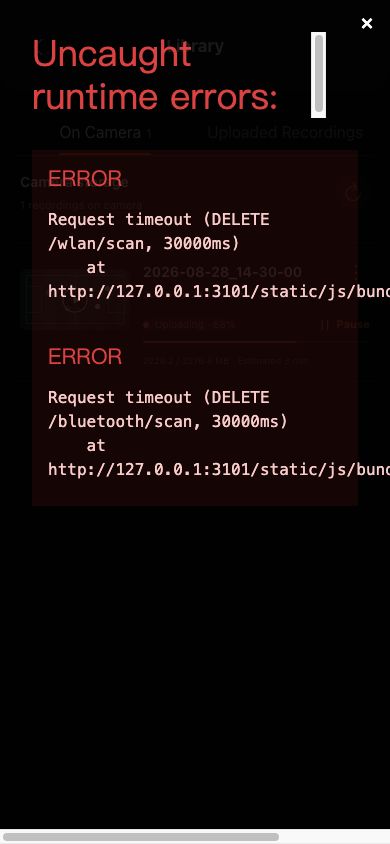 フルサイズで表示 ↗
アップロードがアクティブか一時停止か、ネットワークを待つか、失敗したかを決定する前に、パーセント、転送サイズ、残り時間、タスクボタンを読み取ります。 スクリーンショットは清掃されたデモデータを含んでいます。
02
回収命令
- 1
録画が終了し、ファイルがオンカメラライブラリに表示されることを確認します。
- 2
携帯電話だけでなく、カメラがインターネットにアクセスできるか確認してください。
- 3
アップロードの進捗を開き、ネットワークを待っている、一時停止している、あるいは特定の障害を識別します。
- 4
ネットワークが回復した後に続行し、失敗したタスクを1度再試行する。
- 5
時間同期に失敗した場合は、電話が自動的に時間を設定しているか確認して再度試してください。
- 6
アップロード後のクラウド処理は正常です。 もう一度提出しないでください。
完了
画面が本ガイドと異なる場合は、カメラのモデル、アプリまたはファームウェアバージョン、アカウントの役割、組織のサービス状態を確認してください。
このガイドで問題は解決しましたか?フィードバックを送る