
✓녹화이 끝나고 안전하게 저장되었습니다
✓카메라 인터넷 확인
✓업로드 중에 카메라 전원이 공급되고 통풍이 되어 있습니다
01
업로드하기 전에
- 녹화 → 카메라에서 올바른 파일, 이름 및 시간을 확인합니다.
- 대용량 파일을 위해 로그인 페이지가 없는 안정적인 Wi-Fi를 선호하십시오. 4G는 상당한 데이터를 사용할 수 있습니다.
- 업로드는 카메라 인터넷에 의존하며, 전화기 인터넷에는 영향을 받지 않습니다. 필요할 때 연결성 테스트를 실행하십시오.
- 중복 작업을 피하기 위해 각 녹화을 한 번만 제출하십시오.
02
업로드를 시작하고 확인합니다
- 1
녹화 → 카메라에서 녹화를 찾아 이름, 시간 및 크기를 확인합니다.
- 2
녹화 옆에 있는 업로드를 탭하거나 세부 정보를 열고 클라우드에 업로딩을 탭합니다.
- 3
카메라가 오프라인 상태인 경우 설정 → 연결 설정을 열고 Wi-Fi 또는 지원되는 SIM/4G를 연결합니다.
- 4
업로드를 기다린 다음 백분율, 전송된 크기 및 예상 시간이 계속 변경되는지 확인합니다.
- 5
카메라 전원을 계속 켜두세요. 페이지를 떠날 수 있지만, 종료하거나 다시 제출하지 마십시오.
- 6
100%에서 클라우드 처리를 기다립니다. 전송이 완료되었지만 아직 재생할 준비가 되지 않았습니다.
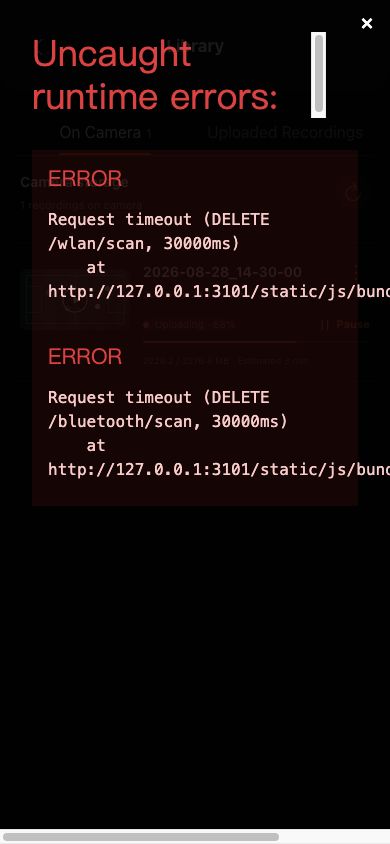 전체 크기로 보기 ↗
백분율, 전송된 크기, 예상 시간 및 일시 정지 버튼을 확인합니다. 아직 제출되지 않은 녹화은 업로드를 보여줍니다. 스크린샷에는 청소된 데모 데이터가 포함되어 있습니다.
03
일시 정지, 재개 및 복구
- 네트워크를 기다리는 중: 카메라 인터넷이 복원된 후에도 작업이 계속됩니다.
- 일시 중지: 재개를 탭합니다. 일시 중단에 실패하면 페이지에서 업로드가 여전히 진행 중이라고 표시됩니다.
- 업로드 실패: 카메라 연결, 읽을 수 있는 스토리지 및 안정적인 네트워크를 확인한 다음 원래 작업을 다시 시도하십시오.
- 진행이 오랫동안 변하지 않음: 백분율과 메시지를 기록한 다음 네트워크를 확인하십시오. 바로 다른 작업을 만들지 마십시오.
- 앱을 다시 시작한 후에도 기록된 진행 상황을 복구할 수 있습니다. 원래 작업을 계속 모니터링하려면 카메라에서로 돌아가십시오.
- 카메라를 다시 시작하기 전에 일시 중지되었음을 확인한 작업은 다시 연결하면 원래 작업 정보와 함께 돌아옵니다. 동일한 파일을 다시 업로드하는 대신 재개를 탭하십시오.
- 100%의 클라우드 처리는 Hub2가 아직 재생 가능한 버전을 확인하지 않았음을 의미합니다. 카메라 업로드 소스 URL을 완료된 재생으로 취급하지 마십시오.
완료
본 가이드와 다른 화면이 나타나는 경우, 카메라 모델, 앱 또는 펌웨어 버전, 계정 역할 및 조직 서비스 상태를 확인하십시오.
이 가이드로 문제가 해결되었나요?피드백 보내기