
✓La registrazione è terminata e salvata in modo sicuro
✓Internet della telecamera verificato
✓Telecamera alimentata e ventilata durante il caricamento
Prima di caricare
- In Registrazioni → Su telecamera, confermare il file, il nome e l'ora corretti.
- Preferisci una connessione Wi-Fi stabile senza una pagina di accesso per i file di grandi dimensioni; il 4G può utilizzare un numero considerevole di dati.
- Il caricamento dipende dall'internet della fotocamera, non da quello del telefono. Eseguire il test di connettività quando necessario.
- Invia ogni registrazione una sola volta per evitare di duplicare le attività.
Avvia e verifica il caricamento
- 1
In Registrazioni → Su telecamera, trova la registrazione e verificane il nome, l'ora e le dimensioni.
- 2
Tocca Carica accanto alla registrazione, oppure apri i dettagli e tocca Carica nel cloud.
- 3
Se la fotocamera è offline, aprire Impostazioni → Impostazioni di connessione e collegarsi al Wi-Fi o alla SIM/4G supportata.
- 4
Attendere il caricamento, quindi confermare la percentuale, le dimensioni trasferite e il tempo stimato continuano a cambiare.
- 5
Puoi lasciare la pagina, ma non chiudere l'applicazione o inviarla di nuovo. Tieni la fotocamera accesa e non spegnere il computer.
- 6
Al 100%, attendere l'elaborazione del Cloud. Il trasferimento è completo, ma la riproduzione non è ancora pronta.
 Visualizza a grandezza naturale ↗
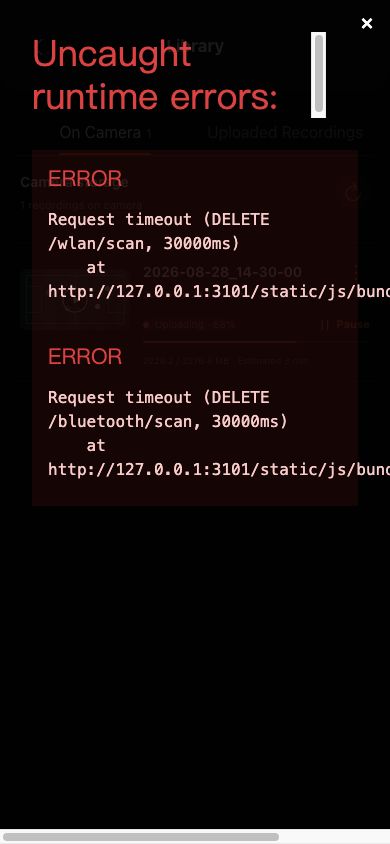
Controlla la percentuale, le dimensioni trasferite, il tempo stimato e il pulsante di pausa. Le registrazioni non ancora inviate mostrano Carica. Lo screenshot contiene dati demo sanitizzati.
Metti in pausa, riprendi e recupera
- Attesa rete: l'attività continua dopo il ritorno della connessione internet della telecamera.
- Se la pausa non riesce, la pagina indicherà che il caricamento è ancora in corso.
- Caricamento non riuscito: controllare la connessione della fotocamera, l'archiviazione leggibile e la rete stabile, quindi riprovare l'attività originale.
- Progresso invariato per lungo tempo: registrare la percentuale e il messaggio, quindi controllare la rete; non creare immediatamente un'altra attività.
- I progressi registrati possono essere recuperati dopo il riavvio dell'app. Torna a Sulla fotocamera per continuare a monitorare l'attività originale.
- Un'attività confermata come in pausa prima del riavvio della telecamera torna con le informazioni originali dopo la riconnessione; tocca Riprendi invece di caricare nuovamente lo stesso file.
- Al 100%, l'elaborazione cloud significa che Hub2 non ha ancora confermato una versione riproducibile. Non considerare l'URL di origine del caricamento della videocamera come la riproduzione completata.
Se la schermata è diversa da quella di questa guida, controllare il modello della fotocamera, la versione dell'app o del firmware, il ruolo dell'account e lo stato del servizio dell'organizzazione.