
Visualizza un aspetto in anteprima
- 1
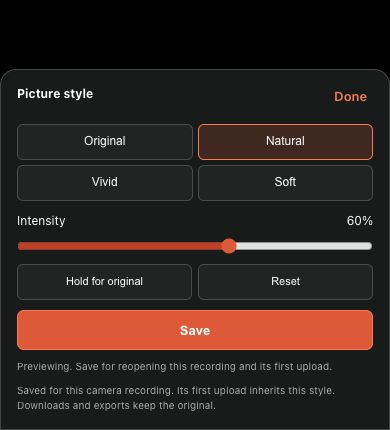
Apri una registrazione nel lettore dell’App e accedi al controllo dello stile d’immagine. Sul telefono appare in un pannello nella parte inferiore.
- 2
Scegli Originale, Naturale, Vivido o Morbido e regola l’intensità. Tieni premuto il controllo di confronto per confrontare il risultato con l’immagine originale.
- 3
Prima di valutare il risultato, passa a un fotogramma utile della partita; illuminazione e colore dell’erba cambiano da una scena all’altra.
 Visualizza a grandezza naturale ↗
Schermata acquisita dai componenti attuali del prodotto con dati dimostrativi anonimizzati. Non sono visibili account dei clienti, password o chiavi di streaming.
Salva esplicitamente
- 1
Premi Salva per conservare lo stile selezionato. L’anteprima o la chiusura del pannello non equivalgono al salvataggio; le modifiche non salvate vengono scartate.
- 2
Riapri la stessa registrazione per verificare l’aspetto salvato. Le impostazioni locali sono associate all’account, alla videocamera e alla registrazione attuali.
- 3
Il primo caricamento può trasferire a Hub l’aspetto salvato localmente. I nuovi tentativi di caricamento non sovrascrivono le modifiche dell’aspetto effettuate in seguito nel cloud.
Cosa non cambia
- Gli stili modificano l’aspetto della riproduzione, non il video originale registrato. Questa impostazione non applica una correzione colore permanente ai file originali scaricati.
- La riproduzione a schermo intero mantiene i controlli e la posizione attuali; nell’App 2.2.260 il tempo trascorso e la durata totale vengono mostrati insieme.
- Se l’opzione manca, verifica la versione installata dell’App e la modalità del lettore. Non confondere un’impostazione di esposizione della videocamera con uno stile di riproduzione.
Se la schermata è diversa da quella di questa guida, controllare il modello della fotocamera, la versione dell'app o del firmware, il ruolo dell'account e lo stato del servizio dell'organizzazione.