
Предпросмотр стиля
- 1
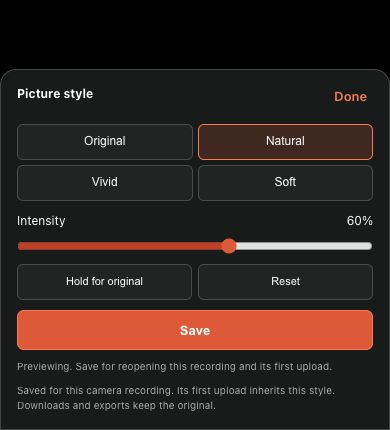
Откройте запись в проигрывателе App и настройку стиля изображения. На телефоне она отображается на нижней панели.
- 2
Выберите Оригинал, Естественный, Насыщенный или Мягкий и настройте интенсивность. Удерживайте кнопку сравнения, чтобы увидеть исходное изображение.
- 3
Перед оценкой перейдите к подходящему кадру матча: освещение и цвет травы различаются между сценами.
 Открыть изображение ↗
Снимок актуальных компонентов продукта с обезличенными демонстрационными данными. Аккаунты клиентов, пароли и ключи трансляции не показаны.
Обязательно сохраните изменение
- 1
Нажмите Сохранить, чтобы оставить выбранный стиль. Предпросмотр и закрытие панели не равны сохранению; несохранённые изменения отменяются.
- 2
Снова откройте эту запись и проверьте сохранённый вид. Локальные настройки привязаны к текущим аккаунту, камере и записи.
- 3
При первой загрузке сохранённый локальный стиль может передаваться в Hub. Повторные попытки загрузки не заменяют изменения, позднее сделанные в облаке.
Что не изменяется
- Стиль влияет на изображение при воспроизведении, но не меняет исходную видеозапись. Эта цветокоррекция не встраивается навсегда в скачиваемый оригинал.
- Полноэкранный режим сохраняет текущие элементы управления и позицию; в App 2.2.260 прошедшее время и общая длительность показаны вместе.
- Если параметр отсутствует, проверьте версию App и режим проигрывателя. Не путайте экспозицию камеры со стилем воспроизведения.
Если экран отличается, проверьте модель, версию App или прошивки, роль и состояние сервиса.