
معاينة المظهر
- 1
افتح تسجيلًا في مشغّل التطبيق وافتح أداة نمط الصورة. تظهر على الهاتف في لوحة سفلية.
- 2
اختر الأصلية أو طبيعي أو زاهٍ أو ناعم واضبط الشدة. اضغط مطولًا على أداة المقارنة لمقارنة النتيجة بالصورة الأصلية.
- 3
انتقل إلى إطار مناسب من المباراة قبل تقييم النتيجة؛ فالإضاءة ولون العشب يختلفان بين المشاهد.
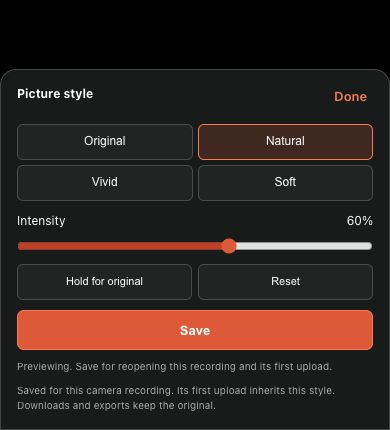 عرض بالحجم الكامل ↗
التُقطت من مكوّنات المنتج الحالية باستخدام بيانات توضيحية منزوعة المعلومات الحساسة. لا تظهر أي حسابات عملاء أو كلمات مرور أو مفاتيح بث.
احفظ التغيير صراحةً
- 1
اضغط حفظ للاحتفاظ بالنمط المختار. المعاينة أو إغلاق اللوحة لا يعادلان الحفظ؛ وتُلغى التغييرات غير المحفوظة.
- 2
أعد فتح التسجيل نفسه للتحقق من المظهر المحفوظ. ترتبط الإعدادات المحلية بالحساب والكاميرا والتسجيل الحاليين.
- 3
يمكن أن ينقل الرفع الأول المظهر المحلي المحفوظ إلى Hub. لا تستبدل إعادة محاولة الرفع تغييرات المظهر اللاحقة التي أُجريت في السحابة.
ما الذي لا يتغيّر؟
- تؤثر أنماط الصورة على مظهر التشغيل، لا على الفيديو الأصلي المسجّل. لا تُطبّق هذه الألوان بصورة دائمة على تنزيلات الملف الأصلي.
- يحافظ التشغيل بملء الشاشة على أدوات التشغيل والموضع الحالي؛ ويعرض App 2.2.260 الوقت المنقضي والمدة الإجمالية معًا.
- إذا غاب الخيار، فتحقق من إصدار التطبيق ووضع المشغّل. لا تخلط إعداد تعريض الكاميرا بنمط عرض الفيديو.
إذا كانت شاشة جهازك تختلف عن هذه الصورة، فراجع نموذج الكاميرا، وإصدار التطبيق أو البرمجيات الثابتة، ودور الحساب، وحالة خدمة المؤسسة.