
Prévisualiser un rendu
- 1
Ouvrez un enregistrement dans le lecteur de l’App, puis la commande de style d’image. Sur téléphone, elle s’affiche dans un panneau en bas de l’écran.
- 2
Choisissez Original, Naturel, Vif ou Doux, puis réglez l’intensité. Maintenez la commande de comparaison pour comparer avec l’image originale.
- 3
Placez-vous sur une image pertinente du match avant de juger le résultat ; l’éclairage et la couleur de la pelouse varient d’une scène à l’autre.
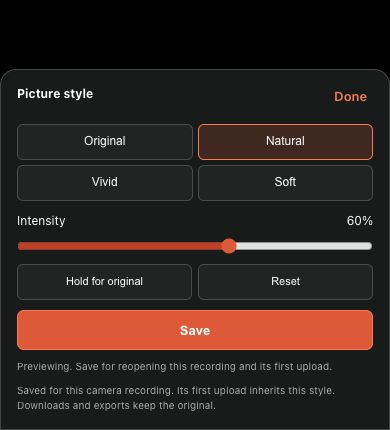 Voir en taille réelle ↗
Capture des composants actuels du produit avec des données de démonstration anonymisées. Aucun compte client, mot de passe ou clé de diffusion n’est affiché.
Enregistrer explicitement
- 1
Appuyez sur Enregistrer pour conserver le style choisi. Prévisualiser ou fermer le panneau ne revient pas à enregistrer ; les changements non enregistrés sont abandonnés.
- 2
Rouvrez le même enregistrement pour vérifier le rendu enregistré. Les réglages locaux sont associés au compte, à la caméra et à l’enregistrement actuels.
- 3
Le premier téléversement peut transmettre le rendu local enregistré à Hub. Les nouvelles tentatives de téléversement n’écrasent pas les modifications de rendu effectuées ensuite dans le cloud.
Ce qui ne change pas
- Les styles d’image modifient le rendu de lecture, pas la vidéo originale enregistrée. Ce réglage n’applique pas d’étalonnage permanent aux fichiers originaux téléchargés.
- La lecture en plein écran conserve les commandes et la position actuelles ; l’App 2.2.260 affiche ensemble le temps écoulé et la durée totale.
- Si l’option manque, vérifiez la version installée de l’App et le mode du lecteur. Ne confondez pas le réglage d’exposition de la caméra avec un style de lecture.
Si votre écran diffère de ce guide, vérifiez le modèle de caméra, la version de l’App ou du micrologiciel, le rôle du compte et l’état des services de l’organisation.