
Darstellung in der Vorschau ansehen
- 1
Öffnen Sie eine Aufnahme im App-Player und rufen Sie die Bildstileinstellung auf. Auf dem Smartphone erscheint sie in einem Bedienfeld am unteren Rand.
- 2
Wählen Sie Original, Natürlich, Kräftig oder Weich und passen Sie die Intensität an. Halten Sie die Vergleichsfunktion gedrückt, um das Ergebnis mit dem Originalbild zu vergleichen.
- 3
Wechseln Sie vor der Beurteilung zu einem aussagekräftigen Spielbild. Beleuchtung und Rasenfarbe unterscheiden sich je nach Szene.
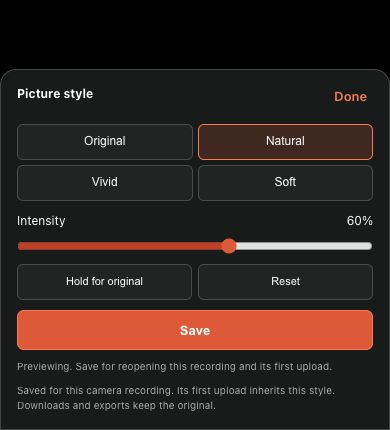 In voller Größe ansehen ↗
Aufnahme der aktuellen Produktkomponenten mit bereinigten Beispieldaten. Es werden keine Kundenkonten, Passwörter oder Streamschlüssel angezeigt.
Ausdrücklich speichern
- 1
Drücken Sie auf Speichern, um den gewählten Stil zu behalten. Eine Vorschau oder das Schließen des Bedienfelds speichert nicht automatisch. Ungespeicherte Änderungen werden verworfen.
- 2
Öffnen Sie dieselbe Aufnahme erneut und prüfen Sie die gespeicherte Darstellung. Lokale Einstellungen sind dem aktuellen Konto, der Kamera und der Aufnahme zugeordnet.
- 3
Der erste Upload kann die lokal gespeicherte Darstellung an Hub übertragen. Erneute Uploadversuche überschreiben keine später in der Cloud vorgenommenen Darstellungsänderungen.
Was unverändert bleibt
- Bildstile verändern die Wiedergabedarstellung, nicht das ursprünglich aufgezeichnete Video. Originaldownloads erhalten durch diese Einstellung keine dauerhaft eingerechnete Farbkorrektur.
- Bei der Vollbildwiedergabe bleiben die aktuellen Bedienelemente und die Wiedergabeposition erhalten. App 2.2.260 zeigt die verstrichene Zeit und die Gesamtdauer gemeinsam an.
- Fehlt die Option, prüfen Sie die installierte App-Version und den Wiedergabemodus. Verwechseln Sie eine Belichtungseinstellung der Kamera nicht mit einem Wiedergabestil.
Wenn sich Ihr Bildschirm von diesem Handbuch unterscheidet, überprüfen Sie das Kameramodell, die App- oder Firmwareversion, die Kontorolle und den Dienststatus der Organisation.