
✓Die Aufnahme wurde beendet und sicher gespeichert
✓Kamera-Internet verifiziert
✓Kamera während des Uploads mit Strom versorgt und belüftet
Vor dem Hochladen
- Bestätigen Sie unter Aufnahmen → Auf Kamera die korrekte Datei, den Namen und die Uhrzeit.
- Bevorzugen Sie stabiles WLAN ohne Anmeldeseite für große Dateien. 4G kann erhebliche Datenmengen verwenden.
- Der Upload hängt vom Internet der Kamera ab, nicht vom Internet des Telefons. Führen Sie bei Bedarf den Verbindungstest durch.
- Senden Sie jede Aufnahme nur einmal ein, um doppelte Aufgaben zu vermeiden.
Starten und überprüfen Sie den Upload
- 1
Suchen Sie unter Aufnahmen → Auf Kamera die Aufnahme und überprüfen Sie den Namen, die Uhrzeit und die Größe.
- 2
Tippen Sie neben der Aufzeichnung auf Hochladen, oder öffnen Sie die Details und tippen Sie auf In die Cloud hochladen.
- 3
Wenn die Kamera offline ist, öffnen Sie Einstellungen → Verbindungseinstellungen und verbinden Sie sie über WLAN oder unterstützte SIM/4G.
- 4
Warten Sie auf den Upload, bestätigen Sie dann die Änderung des Prozentsatzes, der übertragenen Größe und der geschätzten Zeit.
- 5
Sie können die Seite verlassen, aber nicht herunterfahren oder erneut senden. Lassen Sie die Kamera eingeschaltet.
- 6
Bei 100% warten Sie auf die Cloud-Verarbeitung. Die Übertragung ist abgeschlossen, aber die Wiedergabe ist noch nicht bereit.
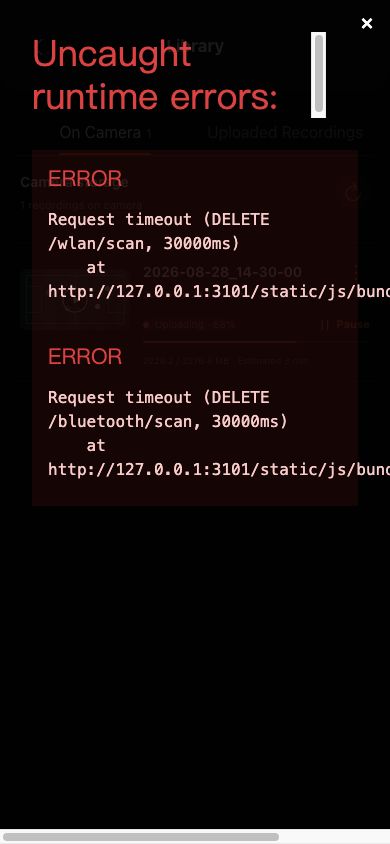 In voller Größe ansehen ↗
Überprüfen Sie den Prozentsatz, die übertragene Größe, die geschätzte Zeit und die Pausen-Schaltfläche. Bei noch nicht übermittelten Aufnahmen wird Upload angezeigt. Der Screenshot enthält sanitisiertes Demodaten.
Pausieren, fortsetzen und erholen
- Warten auf Netzwerk: Die Aufgabe wird fortgesetzt, nachdem die Kamera wieder mit dem Internet verbunden ist.
- Wenn die Pause fehlgeschlagen ist, wird auf der Seite angezeigt, dass der Upload noch läuft.
- Upload fehlgeschlagen: Überprüfen Sie die Kameraverbindung, den lesbaren Speicher und das stabile Netzwerk.
- Fortschritt für lange Zeit unverändert: notieren Sie den Prozentsatz und die Meldung, dann überprüfen Sie das Netzwerk; erstellen Sie nicht sofort eine neue Aufgabe.
- Der aufgezeichnete Fortschritt kann nach einem Neustart der App wiederhergestellt werden. Kehren Sie zur Kamera zurück, um die ursprüngliche Aufgabe weiterhin zu überwachen.
- Eine Aufgabe, die vor dem Neustart der Kamera als angehalten bestätigt wurde, wird nach dem Wiederherstellen der Verbindung mit den ursprünglichen Aufgabeninformationen wiederhergestellt. Tippen Sie auf Fortsetzen, anstatt dieselbe Datei erneut hochzuladen.
- Bei 100% bedeutet Cloud-Verarbeitung, dass Hub2 noch keine abspielbare Version bestätigt hat. Die Quellen-URL des Kamera-Uploads darf nicht als abgeschlossene Wiedergabe behandelt werden.
Wenn sich Ihr Bildschirm von diesem Handbuch unterscheidet, überprüfen Sie das Kameramodell, die App- oder Firmwareversion, die Kontorolle und den Dienststatus der Organisation.