
✓Rekaman berakhir dan disimpan dengan aman
✓Kamera internet diverifikasi
✓Kamera diisi daya dan diberi ventilasi selama upload
Sebelum mengunggah
- Di bawah Rekaman → Pada kamera, konfirmasikan file, nama dan waktu yang benar.
- Lebih suka Wi-Fi yang stabil tanpa halaman masuk untuk berkas besar; 4G dapat menggunakan data yang cukup.
- Upload tergantung pada internet kamera, bukan internet telepon. Jalankan tes konektivitas ketika diperlukan.
- Serahkan setiap rekaman hanya sekali untuk menghindari tugas duplikat.
Mulai dan verifikasi upload
- 1
Di bawah Rekaman → Pada kamera, cari rekaman dan verifikasi nama, waktu dan ukurannya.
- 2
Tekan Unggah di sebelah rekaman, atau buka rincian dan tekan Unggah ke awan.
- 3
Jika kamera offline, buka Pengaturan → Pengaturan Koneksi dan sambungkan ke Wi-Fi atau SIM/4G yang didukung.
- 4
Tunggu Upload, lalu konfirmasikan persentase, ukuran yang ditransfer dan waktu perkiraan terus berubah.
- 5
Anda dapat meninggalkan halaman, tetapi jangan menutup atau mengirim kembali. tetapkan kamera menyala.
- 6
Pada 100%, tunggu proses awan. Transfer selesai, tetapi pemutaran belum siap.
 Lihat ukuran penuh ↗
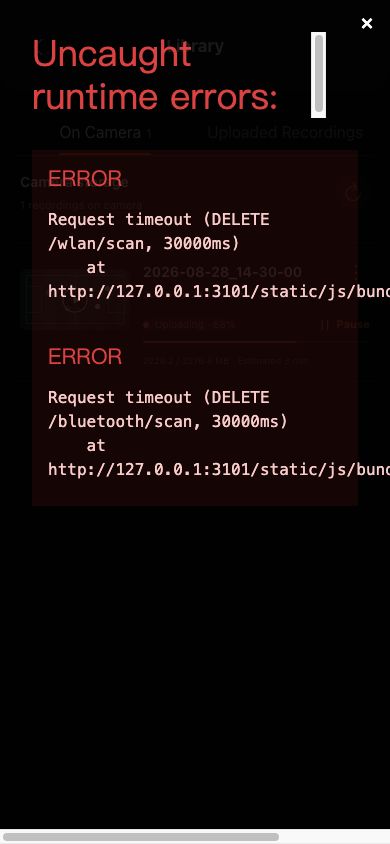
Periksa persentase, ukuran yang ditransfer, waktu perkiraan dan tombol pause. Rekaman yang belum dikirimkan menunjukkan Upload. Screenshot berisi data demo yang telah dibersihkan.
Jeda, lanjutkan dan pulih
- Menunggu jaringan: tugas dilanjutkan setelah internet kamera kembali.
- Dihentikan: tekan Lanjutkan. Jika pause gagal, halaman akan mengatakan bahwa upload masih berjalan.
- Upload gagal: periksa koneksi kamera, penyimpanan yang dapat dibaca dan jaringan yang stabil, lalu coba lagi tugas asli.
- Progres tidak berubah selama waktu yang lama: rekam persentase dan pesan, kemudian periksa jaringan; jangan segera membuat tugas lain.
- Progres yang direkam dapat dipulihkan setelah restart aplikasi. Kembali ke Pada kamera untuk terus memonitor tugas asli.
- Tugas yang dikonfirmasi sebagai tertunda sebelum kamera restart kembali dengan informasi tugas aslinya setelah terhubung kembali; tekan Lanjutkan alih-alih mengunggah berkas yang sama lagi.
- Pada 100%, Cloud processing berarti Hub2 belum mengkonfirmasi versi yang dapat dimainkan. Jangan perlakukan URL sumber unggah kamera sebagai pemutaran selesai.
Jika layar Anda berbeda dari panduan ini, periksa model kamera, versi aplikasi atau firmware, peran akun dan status layanan organisasi.