
✓錄製結束並安全儲存
✓相機網際網路驗證
✓上傳時攝像頭供電和通風
01
上傳前
- 在錄音 → 攝像頭上下方,確認正確的檔案、名稱和時間。
- 首選穩定的Wi-Fi,不要為大檔案登入頁面;4G可以使用大量資料。
- 上傳取決於攝像機的網際網路,而不是手機的網際網路站。 必要時執行連線測試。
- 每個錄音只提交一次,以避免重複任務。
02
啟動並驗證上傳
- 1
在錄音 → 攝像頭上下,找到錄音並驗證其名稱、時間和大小。
- 2
點選錄製旁邊的上傳按鈕,或開啟詳細資訊並點選上傳到雲端。
- 3
如果相機處於離線狀態,請開啟設定 → 連線設定並連線 Wi-Fi 或支援的 SIM/4G。
- 4
等待上傳,然後確認百分比、傳輸大小和估計時間繼續變化。
- 5
請保持攝像頭開機。 您可以離開頁面,但不要關閉或再次提交。
- 6
100%時等待雲處理。 傳輸完成,但播放尚未準備就緒。
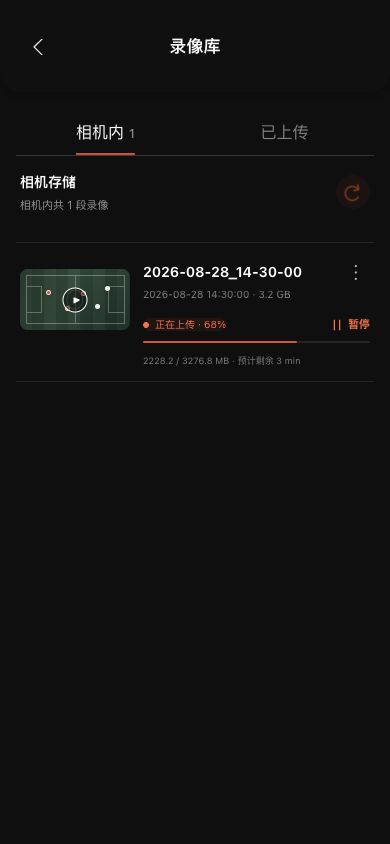 查看完整尺寸 ↗
檢查百分比、傳輸大小、估計時間和暫停按鈕。 尚未提交的錄音顯示上傳。 截圖包含經過消毒的演示資料。
03
暫停、恢復和恢復
- 等待網路:相機網際網路恢復後,任務繼續執行。
- 暫停:點選恢復。 如果暫停失敗,頁面將顯示上傳仍在進行中。
- 上傳失敗:檢查相機連線、可讀儲存和穩定的網路,然後重試原始任務。
- 進度長時間不變:記錄百分比和訊息,然後檢查網路;不要立即建立另一個任務。
- 重新啟動應用程式後,可以恢復記錄的進度。 返回“在攝像頭上”以繼續監控原始任務。
- 相機重新啟動前確認暫停的任務在重新連線後會帶有原始任務資訊返回;點選恢復,而不是再次上傳同一檔案。
- 100%的雲處理意味著Hub2尚未確認可播放版本。 不要將相機上傳源URL視為已完成播放。
完成
如果您的螢幕與本指南不同,請檢查相機型號、應用程式或韌體版本、帳戶角色和組織服務狀態。
此指南是否解決了您的問題?傳送反饋