
✓Grabación terminada y guardada
✓Internet de la cámara verificado
✓Cámara alimentada y ventilada durante la subida
Antes de subir
- En Grabaciones → En la cámara, comprueba archivo, nombre y hora.
- Para archivos grandes, utiliza preferentemente Wi-Fi estable sin inicio de sesión; 4G puede consumir muchos datos.
- La subida depende del Internet de la cámara, no del teléfono. Ejecuta la prueba cuando sea necesario.
- Envía cada grabación una sola vez para evitar tareas duplicadas.
Iniciar y comprobar la subida
- 1
En Grabaciones → En la cámara, localiza el archivo y comprueba nombre, hora y tamaño.
- 2
Toca Subir junto a la grabación o abre los detalles y toca Subir a la nube.
- 3
Si la cámara está sin conexión, abre Ajustes → Ajustes de conexión y conecta Wi-Fi o una SIM/4G compatible.
- 4
Espera el estado Subiendo y comprueba que cambien el porcentaje, tamaño transferido y tiempo estimado.
- 5
Mantén la cámara alimentada. Puedes salir de la página, pero no la apagues ni vuelvas a enviar.
- 6
Al llegar al 100 %, espera Procesando en la nube. La transferencia terminó, pero la reproducción aún no está lista.
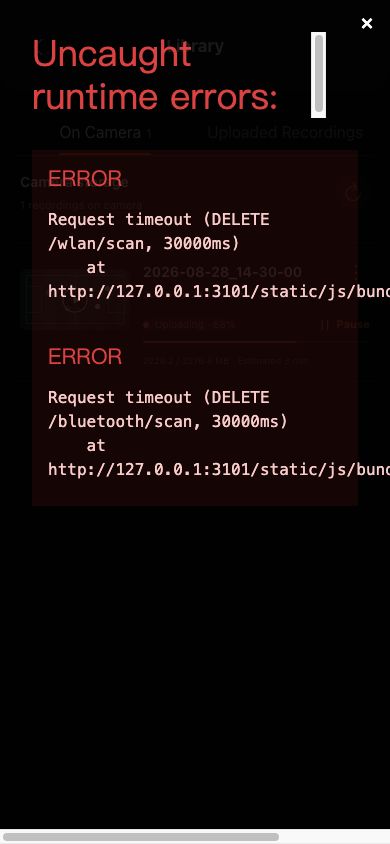 Ver a tamaño completo ↗
Comprueba porcentaje, tamaño transferido, tiempo estimado y botón de pausa. Los archivos aún no enviados muestran Subir. La captura contiene datos anonimizados.
Pausar, reanudar y recuperar
- Esperando red: la tarea continúa cuando vuelve el Internet de la cámara.
- En pausa: toca Reanudar. Si la pausa falla, la página indicará que la subida continúa.
- Error de subida: comprueba conexión, almacenamiento legible y red estable y vuelve a intentar la tarea original.
- Progreso inmóvil durante mucho tiempo: anota porcentaje y mensaje, comprueba la red y no crees otra tarea inmediatamente.
- La App puede recuperar el progreso después de reiniciarse. Vuelve a En la cámara para seguir la tarea original.
- Una tarea pausada antes de reiniciar la cámara conserva su información tras reconectar; toca Reanudar en vez de subir el mismo archivo otra vez.
- Al 100 %, Procesando en la nube significa que Hub2 aún no ha confirmado una versión reproducible. No confundas la URL de origen de la subida con el vídeo final.
Si tu pantalla es diferente, revisa el modelo, la versión de la App o del firmware, el rol y el estado del servicio.