
Tres conexiones diferentes
- Bluetooth: detecta, selecciona y envía controles básicos.
- Teléfono a cámara: utiliza la misma red local o el punto de acceso de la cámara para la vista previa y los archivos locales.
- Cámara a Internet: utiliza Wi-Fi o SIM/4G para subir grabaciones y emitir en directo.
Conectar Wi-Fi
- 1
Abre Ajustes → Ajustes de conexión en la App.
- 2
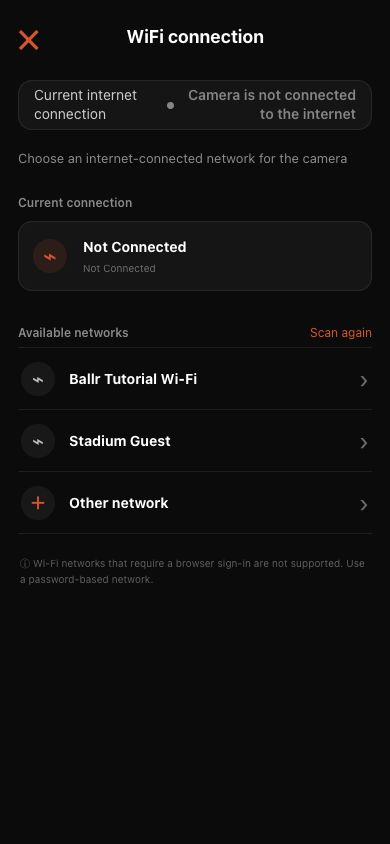
Toca Wi-Fi de la cámara y elige la red. Si no aparece, toca Volver a buscar.
- 3
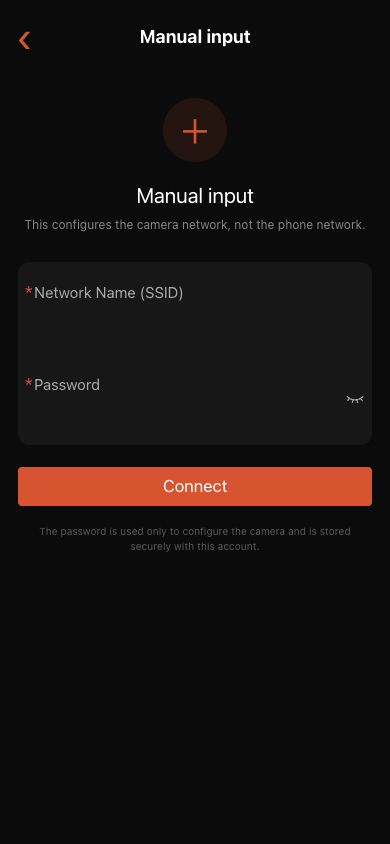
En Otra red, introduce exactamente el SSID y la contraseña. No se admiten redes con portal de inicio de sesión.
- 4
Toca Conectar y mantén la página abierta hasta que termine; no envíes la configuración varias veces.
- 5
Vuelve a los ajustes de conexión y ejecuta la prueba. Confirma que la cámara puede acceder a Internet, no solo que está conectada al Wi-Fi.
 Ver a tamaño completo ↗
En Wi-Fi de la cámara, elige la red. La página también muestra la conexión actual, Volver a buscar, Otra red y el aviso sobre portales cautivos. La captura usa una red de demostración anonimizada.
 Ver a tamaño completo ↗
Si falta la red, elige Otra red e introduce el SSID y la contraseña. Esto configura la cámara, no el teléfono. No se muestra ninguna contraseña real.
Usar SIM / 4G
- 1
Abre SIM / 4G desde los ajustes de conexión.
- 2
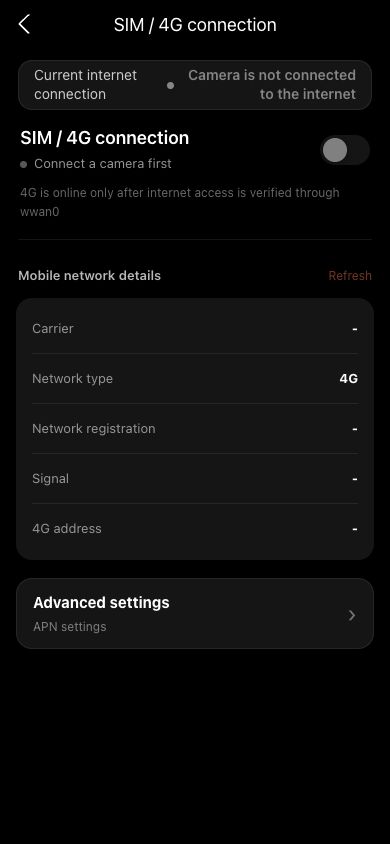
Comprueba que se detecten la SIM, el operador, el tipo de red y la señal.
- 3
Ejecuta la prueba. Considera 4G activo solo cuando Enlace activo o Probado mediante indique explícitamente wwan0.
- 4
Cambia el APN únicamente si el operador lo exige y, después de guardar, apaga y vuelve a encender 4G.
 Ver a tamaño completo ↗
La página SIM / 4G muestra el enlace activo, operador, registro, señal y dirección 4G. Estar registrado no demuestra acceso a Internet por 4G. La captura contiene datos anonimizados.
Si tu pantalla es diferente, revisa el modelo, la versión de la App o del firmware, el rol y el estado del servicio.