
Trois connexions différentes
- Bluetooth : détecte, sélectionne et envoie les commandes de base.
- Téléphone vers caméra : utilise le même réseau local ou le point d’accès pour l’aperçu et les enregistrements locaux.
- Caméra vers Internet : utilise Wi-Fi ou SIM/4G pour les téléversements et le direct.
Connecter le Wi-Fi
- 1
Ouvrez Réglages → Réglages de connexion.
- 2
Touchez Wi-Fi de la caméra et choisissez le réseau. Touchez Rechercher à nouveau s’il manque.
- 3
Pour Autre réseau, saisissez exactement le SSID et le mot de passe. Les portails captifs ne sont pas pris en charge.
- 4
Touchez Connecter et gardez la page ouverte jusqu’à la fin ; ne soumettez pas plusieurs fois.
- 5
Revenez aux réglages et lancez le test. Confirmez Internet sur la caméra, pas seulement la connexion Wi-Fi.
 Voir en taille réelle ↗
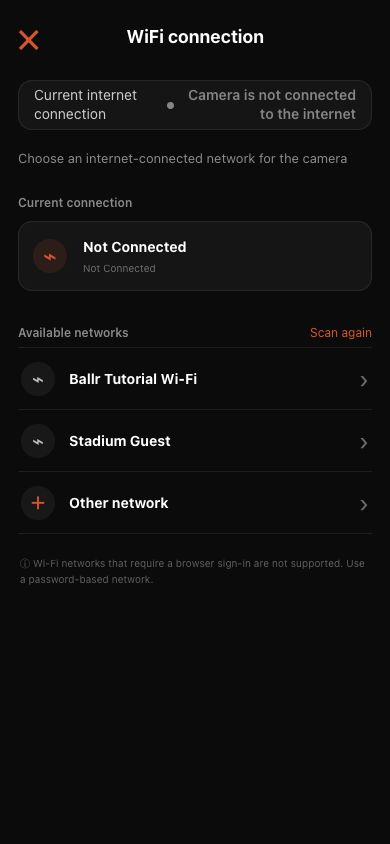
Dans Wi-Fi de la caméra, choisissez le réseau. La page montre aussi la connexion actuelle, la nouvelle recherche, Autre réseau et l’avis sur les portails captifs. Le réseau est anonymisé.
 Voir en taille réelle ↗
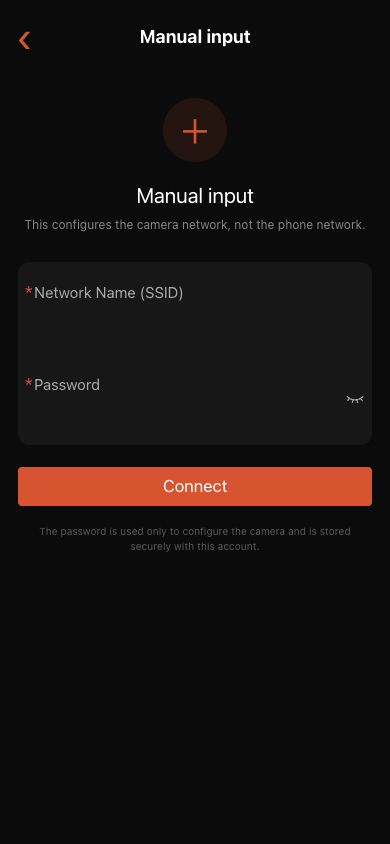
Si le réseau manque, choisissez Autre réseau et saisissez SSID et mot de passe. Vous configurez la caméra, pas le téléphone. Aucun vrai mot de passe n’est affiché.
Utiliser SIM / 4G
- 1
Ouvrez SIM / 4G depuis les réglages de connexion.
- 2
Confirmez la détection de la SIM, de l’opérateur, du type de réseau et du signal.
- 3
Lancez le test. Considérez la 4G active uniquement si Liaison active ou Testé via indique explicitement wwan0.
- 4
Ne changez l’APN que si l’opérateur l’exige, puis désactivez et réactivez la 4G.
 Voir en taille réelle ↗
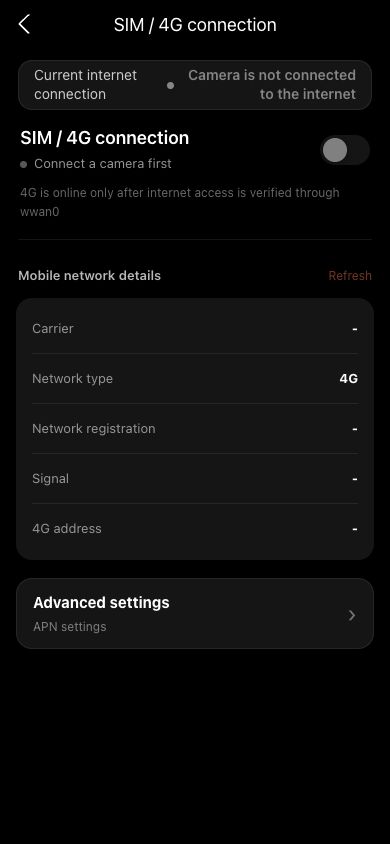
La page affiche liaison active, opérateur, inscription, signal et adresse 4G. L’inscription seule ne prouve pas Internet par la 4G. Les données sont anonymisées.
Si votre écran diffère de ce guide, vérifiez le modèle de caméra, la version de l’App ou du micrologiciel, le rôle du compte et l’état des services de l’organisation.