
Tre diversi collegamenti
- Bluetooth: rileva, seleziona e invia comandi di controllo di base.
- Telefono alla fotocamera: utilizza la stessa LAN o lo stesso hotspot della fotocamera per l'anteprima e le registrazioni sulla fotocamera.
- Telecamera su Internet: utilizza Wi-Fi o SIM/4G per i caricamenti e lo streaming in diretta.
Collegare il Wi-Fi
- 1
Apri Impostazioni → Impostazioni di connessione nell'App.
- 2
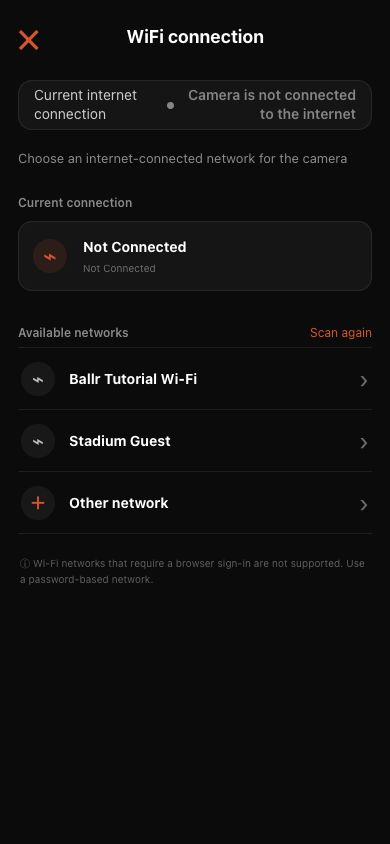
Toccare Wi-Fi fotocamera e scegliere la rete di destinazione. Toccare Riscansione se manca.
- 3
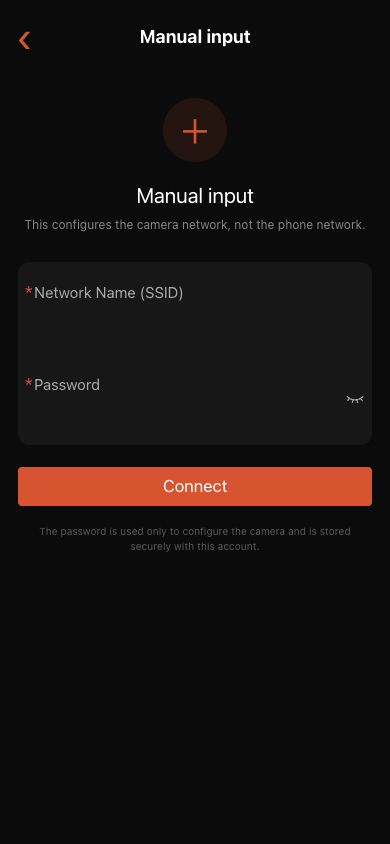
Per Altra rete, inserire l'SSID e la password esatti. Le reti captive-portal non sono supportate.
- 4
Toccare Connetti e mantenere la pagina aperta fino al completamento dell'installazione; non inviare più volte.
- 5
Torna alle impostazioni di connessione ed esegui il test di connettività. Verifica che la fotocamera possa accedere a Internet, non solo che sia connessa al Wi-Fi.
 Visualizza a grandezza naturale ↗
Nella pagina viene anche visualizzata la connessione corrente, Ripristina scansione, Altra rete e l'avviso del portale catturato. Lo screenshot utilizza una rete demo disinfettata.
 Visualizza a grandezza naturale ↗
Se la rete non è presente, scegliere Altra rete e inserire l'SSID e la password della fotocamera. In questo modo si configura la fotocamera, non il telefono.
Usa SIM / 4G
- 1
Apri SIM / 4G dalle impostazioni di connessione.
- 2
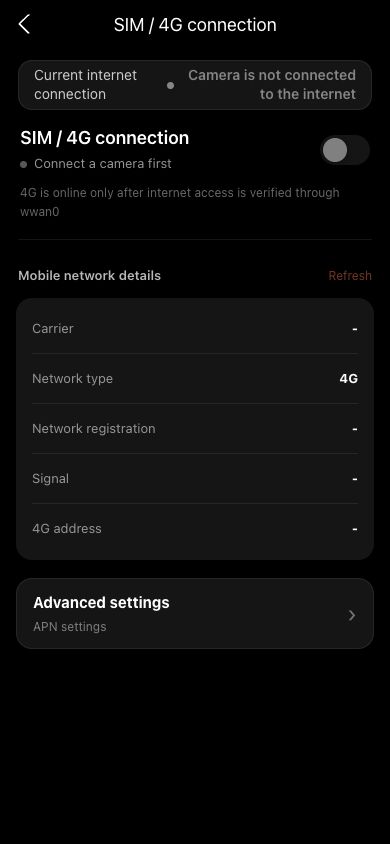
Verificare che la SIM, l'operatore, il tipo di rete e il segnale siano stati rilevati.
- 3
Trattare il 4G come attivo solo quando uplink attivo o testato tramite esplicitamente dice wwan0. eseguire il test di connettività.
- 4
Modificare l'APN solo quando richiesto dall'operatore, quindi spegnere e riaccendere il 4G dopo aver salvato i dati.
 Visualizza a grandezza naturale ↗
La pagina SIM / 4G mostra l'uplink corrente, il vettore, la registrazione, il segnale e l'indirizzo 4G. La sola registrazione non dimostra l'accesso a Internet tramite 4G, lo screenshot contiene dati demo sanizzati.
Se la schermata è diversa da quella di questa guida, controllare il modello della fotocamera, la versione dell'app o del firmware, il ruolo dell'account e lo stato del servizio dell'organizzazione.