
01
三種不同的連線方式
- 藍芽:發現、選擇和傳送基本控制命令。
- 手機到攝像頭:使用相同的區域網或攝像機熱點進行預覽和攝像機錄製。
- 攝像頭連線網際網路:使用Wi-Fi或SIM/4G上傳和直播流媒體。
02
連線Wi-Fi
- 1
在應用程式中開啟設定 → 連線設定。
- 2
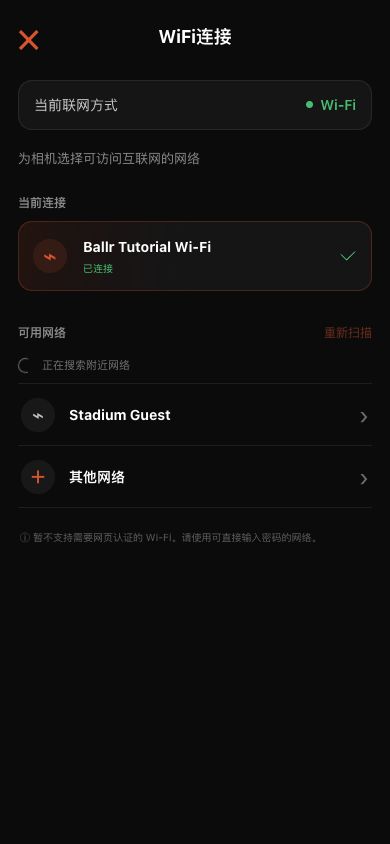
點選相機 Wi-Fi 並選擇目標網路。 如果沒有,點選重新掃描。
- 3
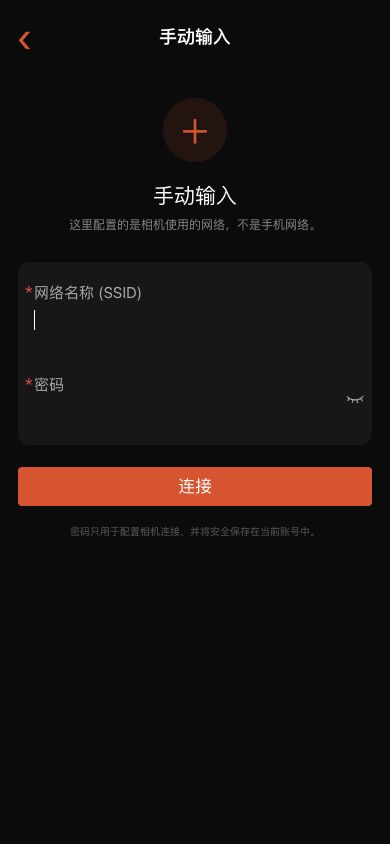
在其他網路項下,輸入準確的SSID和密碼。 不支援捕獲門戶網路。
- 4
點選連線,並保持該頁開啟直到設定完成;不要重複提交。
- 5
返回連線設定並執行連線測試。 確認相機能夠訪問網際網路,不僅是Wi-Fi已連線。
03
使用 SIM / 4G
- 1
從連線設定中開啟SIM卡/4G。
- 2
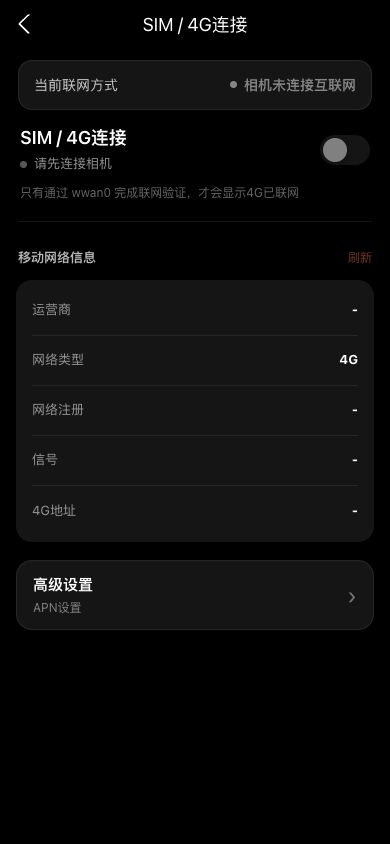
確認已檢測到SIM卡、運營商、網路型別和訊號。
- 3
執行連線測試。只有當「目前上行連線」或「測試方式」明確顯示 wwan0 時,才可判定 4G 正在使用中。
- 4
只有在運營商要求時才更改APN,然後儲存後關閉並開啟4G。
 查看完整尺寸 ↗
SIM/4G 頁面顯示當前上行鏈路、運營商、註冊、訊號和4G地址。 僅註冊並不證明透過4G訪問網際網路。 截圖包含經過消毒的演示資料。
完成
如果您的螢幕與本指南不同,請檢查相機型號、應用程式或韌體版本、帳戶角色和組織服務狀態。
此指南是否解決了您的問題?傳送反饋