
✓攝像頭開機並在附近
✓手機啟用藍芽
✓相機繫結到此帳戶
✓iOS 已允許波錄使用「本機網路」
01
連線攝像頭
- 1
開啟“相機”並選擇“連線相機”或“選擇相機 ” 。
- 2
等待應用掃描。 它會繼續搜尋直到找到繫結到帳戶的所有攝像頭或達到大約30秒的限制,因此攝像頭可能會逐漸出現。
- 3
選擇標記為繫結且可用的相機。
- 4
如果當前選擇的相機已斷開連線,請再次選擇同一臺相機以啟動顯式重新連線;應用程式不會將其作為未更改的選擇忽略。
- 5
等待藍芽、相機資訊和相機服務按順序完成。
- 6
如果iOS要求加入相機熱點,請按照指示確認。
- 7
如果已能找到或選擇相機,但無法讀取狀態、使用相機或傳輸韌體,請檢查波錄的「本機網路」權限。
 查看完整尺寸 ↗
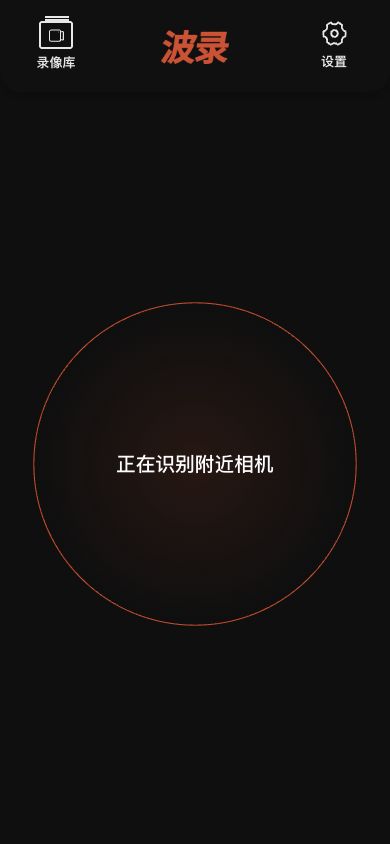
當前的波錄應用程式 2.2.162 相機介面,它在發現附近裝置時。 只選擇繫結到具有匹配裝置ID的帳戶的裝置。
02
切換攝像頭
- 1
首先結束任何活動的錄製或流。 活動任務阻止切換。
- 2
返回相機選擇並再次掃描。
- 3
選擇前檢查名稱、裝置 ID 和繫結組織。
- 4
選擇後,掃描在連線開始前停止。 請等待這次嘗試,而不是反覆點選。
- 5
等待新攝像頭名稱、裝置ID和捕獲狀態全部重新整理。 不要將以前的攝像頭錄製或捕獲訊息視為當前狀態。
完成
如果您的螢幕與本指南不同,請檢查相機型號、應用程式或韌體版本、帳戶角色和組織服務狀態。
此指南是否解決了您的問題?傳送反饋