
✓iOS 已允許波錄使用「本機網路」
01
先看結論
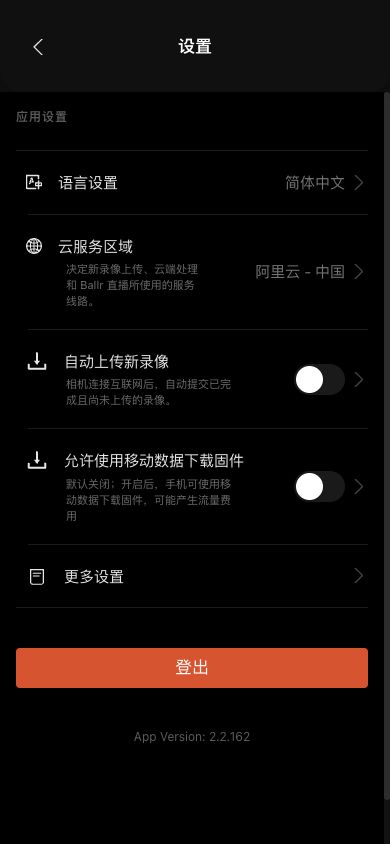
先檢查 iOS 是否允許波錄存取「本機網路」。藍牙可以找到相機,但關閉此權限後,波錄 App 仍可能無法讀取相機狀態、存取相機熱點或向相機傳輸韌體。
 查看完整尺寸 ↗
在 iOS 中開啟「本機網路」權限後,完全關閉並重新開啟波錄 App,再回到設定或韌體更新頁重試。
02
在 iPhone 或 iPad 中開啟權限
- 1
開啟 iPhone 或 iPad 的「設定」。
- 2
進入「隱私權與安全性」。
- 3
點選「本機網路」。
- 4
在 App 列表中找到「波錄」。
- 5
確認「波錄」旁的開關已開啟。
- 6
從 App 切換器完全關閉波錄 App。
- 7
重新開啟波錄 App 並連線同一台相機。
- 8
再次嘗試相機操作或韌體升級。
完成
如果您的螢幕與本指南不同,請檢查相機型號、應用程式或韌體版本、帳戶角色和組織服務狀態。
此指南是否解決了您的問題?傳送反饋