
✓O acesso à Rede Local do iOS está ativado para o Ballr
Resposta rápida
Primeiro confira se o iOS permite que o Ballr acesse a Rede Local. O Bluetooth pode encontrar a câmera com essa permissão desativada, mas o Ballr App pode não conseguir ler o status, acessar o ponto de acesso ou transferir o firmware.
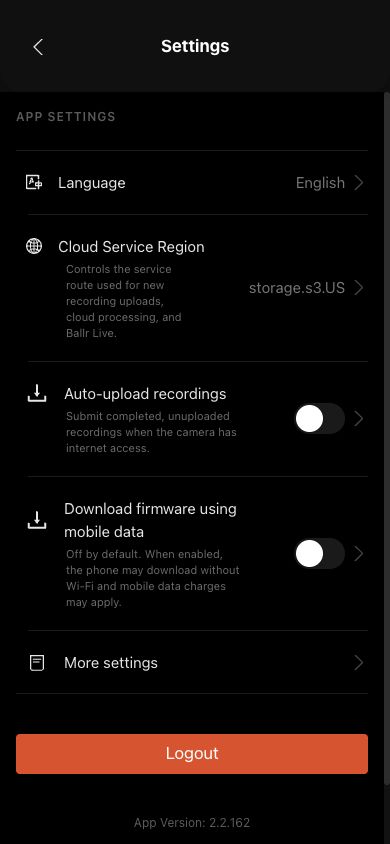 Ver em tamanho completo ↗
Depois de ativar a Rede Local no iOS, feche e abra o Ballr por completo e volte aos Ajustes ou à atualização do firmware para tentar novamente.
Ativar o acesso no iPhone ou iPad
- 1
Abra Ajustes no iPhone ou iPad.
- 2
Acesse Privacidade e Segurança.
- 3
Toque em Rede Local.
- 4
Encontre Ballr na lista de apps.
- 5
Confirme que a chave ao lado de Ballr está ativada.
- 6
Feche o Ballr completamente.
- 7
Abra o Ballr novamente e reconecte à mesma câmera.
- 8
Tente outra vez a operação ou a atualização do firmware.
Se a tela for diferente daquela deste guia, verifique o modelo da câmera, a versão do aplicativo ou firmware, a função da conta e o status do serviço da organização.