
✓O acesso à Rede Local do iOS está ativado para o Ballr
Configurações comuns
- Status do dispositivo: bateria, cartão de memória, temperatura e hora da última atualização.
- Configurações de conexão: Wi-Fi da câmera, hotspot e SIM/4G.
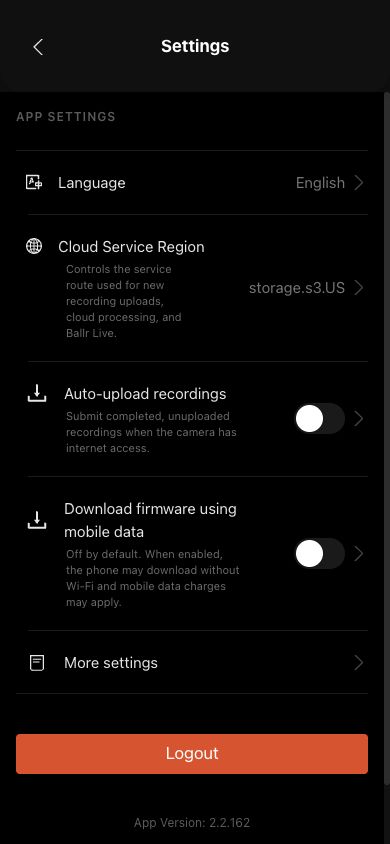
- Aplicativos e dados: idioma, carregamento automático, cache e ações da conta. Os idiomas atuais são chinês, inglês, russo e espanhol.
- Região de serviço em nuvem: verifique se a conta usa a China ou os Estados Unidos. Após trocar de conta, verifique novamente as câmeras e as gravações na nuvem para que o estado da conta anterior não seja confundido com o estado atual.
- Limpar o cache não exclui as gravações da câmera ou da nuvem.
 Ver em tamanho completo ↗
Esta tela real da versão 2.2.162 é mantida apenas como referência do caminho de Ajustes. O guia atual segue a versão 2.2.168; Limpar cache também redefine Bluetooth e a conexão da câmera. Siga este guia e os rótulos do dispositivo.
Ativar o acesso no iPhone ou iPad
- 1
Abra Ajustes no iPhone ou iPad.
- 2
Acesse Privacidade e Segurança.
- 3
Toque em Rede Local.
- 4
Encontre Ballr na lista de apps.
- 5
Confirme que a chave ao lado de Ballr está ativada.
- 6
Feche o Ballr completamente.
- 7
Abra o Ballr novamente e reconecte à mesma câmera.
- 8
Tente outra vez a operação ou a atualização do firmware.
Limpar o cache e reparar a conexão da câmera
- 1
Somente quando não houver gravação, transmissão, envio ou instalação de firmware em andamento, abra Ajustes → Mais ajustes → Limpar cache.
- 2
Após confirmar, o App limpa o cache temporário e redefine as conexões Bluetooth e da câmera. A conta, a vinculação, o Wi-Fi, as gravações, os downloads e as tarefas de envio são mantidos.
- 3
Se o App informar que não é possível limpar agora, conclua ou interrompa primeiro as tarefas exibidas.
- 4
A câmera se desconecta por alguns instantes. Aguarde o App atualizar e reconectar antes de verificar novamente o problema original.
Atualização de firmware
- 1
Inicie somente quando o App oferecer uma atualização aplicável; nunca atualize durante a gravação ou transmissão ao vivo.
- 2
Ligue uma fonte de alimentação estável e aguarde cerca de 6 a 10 minutos.
- 3
Siga a página até a verificação do download e transferência para a câmera.
- 4
Quando solicitado, mantenha pressionado o botão liga/desliga para desligar a câmera, aguarde cinco segundos e ligue-a novamente.
- 5
Aguarde a reconexão automática e verificação da versão antes de relatar o sucesso.
- 6
Uma atualização crítica ou obrigatória bloqueia o Back até que a verificação seja bem-sucedida; não force o encerramento do aplicativo para ignorá-lo.
- 7
Para câmeras mais antigas sem status de atualização estruturada, o aplicativo mais recente usa um caminho de instalação compatível e ainda conclui a reinicialização e verificação da versão. Siga o resultado final na tela.
 Ver em tamanho completo ↗
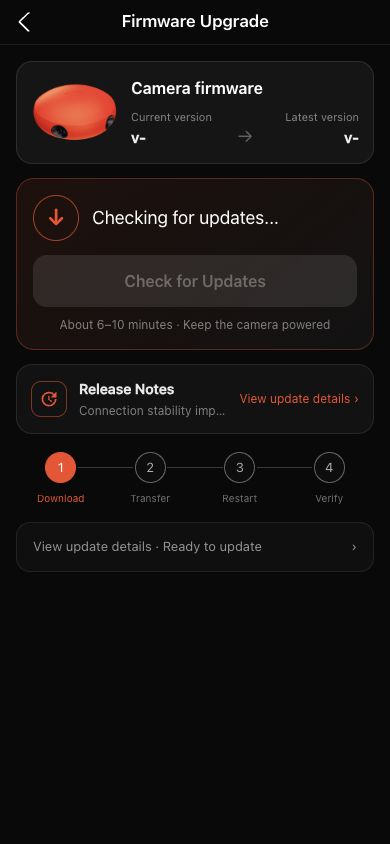
A página de atualização atual abrange a verificação do download, transferência, reinicialização e verificação da versão final. Sem uma câmera conectada, os detalhes da versão e a ação de atualização permanecem indisponíveis.
Se a tela for diferente daquela deste guia, verifique o modelo da câmera, a versão do aplicativo ou firmware, a função da conta e o status do serviço da organização.