
✓El acceso de iOS a la Red local está activado para Ballr
Ajustes habituales
- Estado del dispositivo: batería, tarjeta, temperatura y última actualización.
- Ajustes de conexión: Wi-Fi de la cámara, punto de acceso y SIM/4G.
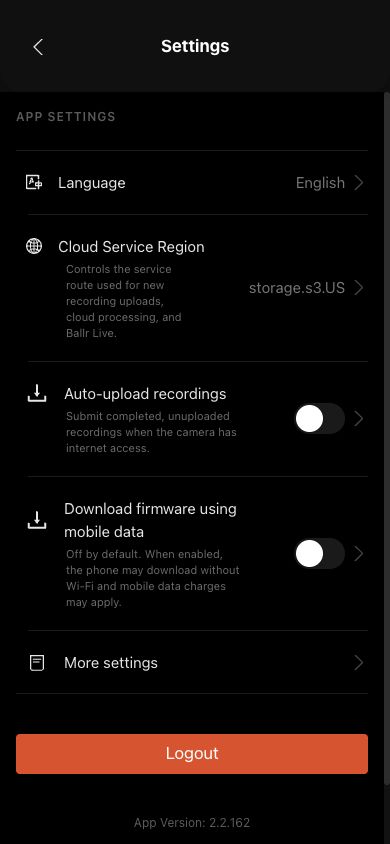
- App y datos: idioma, subida automática, caché y acciones de cuenta. Los idiomas actuales son chino, inglés, ruso y español.
- Región de nube: comprueba si la cuenta usa China o Estados Unidos. Tras cambiar de cuenta, vuelve a revisar cámaras y grabaciones para no confundir datos anteriores.
- Borrar la caché no elimina grabaciones de la cámara ni de la nube.
 Ver a tamaño completo ↗
Esta pantalla real de la versión 2.2.162 se conserva solo como referencia de la ruta de Ajustes. La guía actual sigue la versión 2.2.168; Borrar caché también restablece Bluetooth y la conexión de la cámara. Sigue esta guía y los textos de tu dispositivo.
Activar el acceso en iPhone o iPad
- 1
Abre Ajustes en el iPhone o iPad.
- 2
Entra en Privacidad y seguridad.
- 3
Pulsa Red local.
- 4
Busca Ballr en la lista de apps.
- 5
Comprueba que el interruptor de Ballr esté activado.
- 6
Cierra Ballr por completo.
- 7
Vuelve a abrir Ballr y conecta la misma cámara.
- 8
Intenta otra vez la operación o la actualización del firmware.
Borrar la caché y reparar la conexión de la cámara
- 1
Solo cuando no haya grabación, directo, subida ni instalación de firmware activa, abre Ajustes → Más ajustes → Borrar caché.
- 2
Tras confirmar, la App borra la caché temporal y restablece las conexiones Bluetooth y de la cámara. Se conservan la cuenta, la asignación, el Wi-Fi, las grabaciones, las descargas y las tareas de subida.
- 3
Si la App indica que ahora no se puede borrar la caché, finaliza o detén primero las tareas mostradas.
- 4
La cámara se desconecta brevemente. Espera a que la App se actualice y vuelva a conectar antes de comprobar de nuevo el problema original.
Actualizar el firmware
- 1
Empieza solo cuando la App ofrezca una actualización aplicable; nunca durante una grabación o un directo.
- 2
Conecta alimentación estable y reserva unos 6–10 minutos.
- 3
Sigue la página durante la descarga, verificación y transferencia a la cámara.
- 4
Cuando se indique, mantén pulsado el botón para apagar, espera cinco segundos y vuelve a encender.
- 5
Espera la reconexión automática y la verificación de versión antes de darla por correcta.
- 6
Una actualización crítica u obligatoria bloquea Atrás hasta que termine la verificación; no fuerces el cierre para evitarla.
- 7
En cámaras antiguas sin estado estructurado, la App actual usa una ruta compatible y mantiene el reinicio y la verificación final. Sigue el resultado visible de la pantalla.
 Ver a tamaño completo ↗
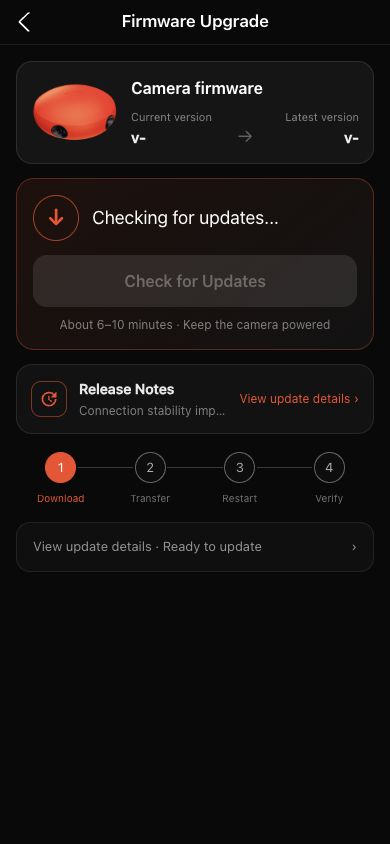
La página actual cubre la verificación de la descarga, la transferencia, el reinicio y la comprobación final de la versión. Sin una cámara conectada, la versión y la acción de actualización no están disponibles.
Si tu pantalla es diferente, revisa el modelo, la versión de la App o del firmware, el rol y el estado del servicio.