
✓iOS에서 Ballr의 로컬 네트워크 접근이 켜져 있음
일반 설정
- 장치 상태: 배터리, 메모리 카드, 온도 및 마지막 업데이트 시간.
- 연결 설정: 카메라 Wi-Fi, 핫스팟 및 SIM/4G.
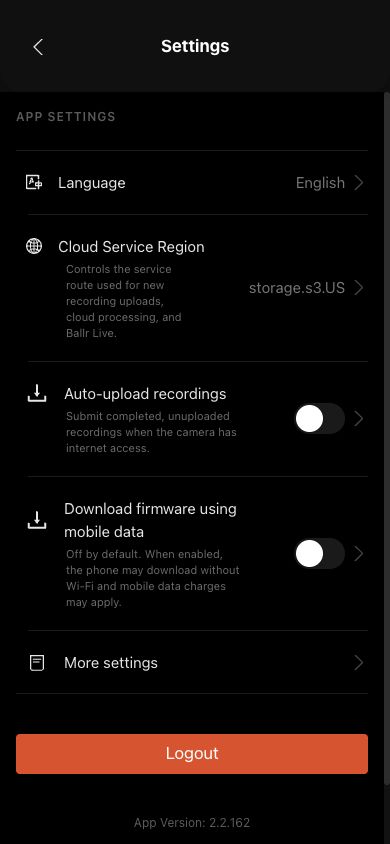
- 앱 및 데이터: 언어, 자동 업로드, 캐시 및 계정 작업. 현재 언어는 중국어, 영어, 러시아어, 스페인어입니다.
- 클라우드 서비스 지역: 계정이 중국 또는 미국을 사용하는지 확인하십시오. 계정을 전환한 후, 이전 계정의 상태가 현재 상태와 오해되지 않도록 카메라 및 클라운드 녹화를 다시 확인하세요.
- 캐시를 지우면 카메라나 클라우드에서 녹화된 내용이 삭제되지 않습니다.
 전체 크기로 보기 ↗
이 실제 2.2.162 화면은 설정 경로 참고용으로만 유지됩니다. 현재 안내 기준은 2.2.168이며 캐시 삭제는 Bluetooth 및 카메라 연결도 재설정합니다. 이 안내와 기기의 실제 표시를 따르세요.
iPhone 또는 iPad에서 권한 켜기
- 1
iPhone 또는 iPad에서 설정을 여세요.
- 2
개인정보 보호 및 보안으로 이동하세요.
- 3
로컬 네트워크를 탭하세요.
- 4
앱 목록에서 Ballr를 찾으세요.
- 5
Ballr 옆의 스위치를 켜세요.
- 6
Ballr를 완전히 종료하세요.
- 7
Ballr를 다시 열고 같은 카메라에 연결하세요.
- 8
카메라 작업 또는 펌웨어 업데이트를 다시 시도하세요.
캐시를 삭제하고 카메라 연결 복구하기
- 1
녹화, 라이브 방송, 업로드 또는 펌웨어 설치가 진행 중이지 않을 때 설정 → 추가 설정 → 캐시 삭제로 이동하세요.
- 2
확인하면 App이 임시 캐시를 삭제하고 Bluetooth 및 카메라 연결을 재설정합니다. 계정, 카메라 연결 정보, Wi-Fi 설정, 녹화 영상, 다운로드 및 업로드 작업은 유지됩니다.
- 3
지금 삭제할 수 없다는 안내가 나오면 표시된 작업을 먼저 완료하거나 중지한 뒤 다시 시도하세요.
- 4
카메라 연결이 잠시 끊깁니다. App이 새로 고침되고 다시 연결될 때까지 기다린 뒤 원래 문제를 다시 확인하세요.
펌웨어 업데이트
- 1
앱이 해당 업데이트를 제공할 때만 시작하며, 녹화 또는 라이브 스트리밍 중에는 업데 이트하지 마십시오.
- 2
안정적인 전원을 연결하고 약 6-10분 동안 기다립니다.
- 3
다운로드 확인 및 카메라로 전송을 통해 페이지를 따르십시오.
- 4
카메라를 끄려면 전원 버튼을 길게 누른 상태에서 5초간 기다린 다음 다시 켜십시오.
- 5
성공을 보고하기 전에 자동 재연결 및 버전 확인이 이루어지기를 기다립니다.
- 6
중요하거나 필수적인 업데이트는 확인이 성공할 때까지 Back을 잠그므로 이를 우회하기 위해 강제로 앱을 종료하지 마십시오.
- 7
구조화된 업데이트 상태가 없는 이전 카메라의 경우 최신 앱은 호환되는 설치 경로를 사용하고 재시작 및 버전 확인을 완료합니다. 화면에 나타나는 최종 결과를 따르십시오.
 전체 크기로 보기 ↗
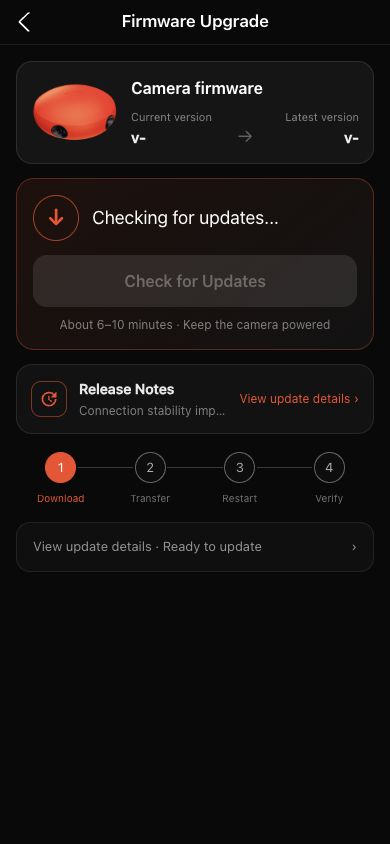
현재 업데이트 페이지는 다운로드 확인, 전송, 재시작 및 최종 버전 확인을 다룹니다. 연결된 카메라가 없으면 버전 세부 정보와 업데 이트 작업을 사용할 수 없습니다.
본 가이드와 다른 화면이 나타나는 경우, 카메라 모델, 앱 또는 펌웨어 버전, 계정 역할 및 조직 서비스 상태를 확인하십시오.