
✓iOS 已允许波录使用“本地网络”
01
常用设置
- 设备状态:电量、存储卡、温度和最近更新时间。
- 连接设置:相机 Wi‑Fi、热点和 SIM/4G。
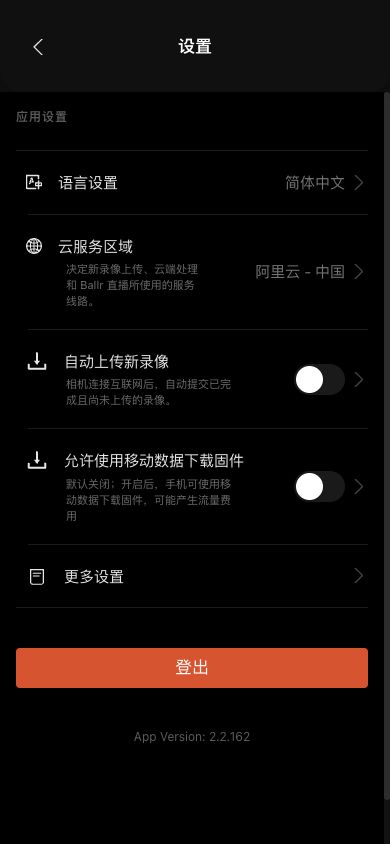
- 应用与数据:语言、自动上传、缓存与账号操作。当前可选中文、English、Русский 和 Español。
- 云服务区域:查看账号当前使用的中国或美国区域;切换账号后重新核对相机与云端录像,避免把上一账号状态带入当前页面。
- 清除缓存不会删除相机或云端录像。
 查看大图 ↗
这张 2.2.162 真实截图仅保留设置入口作为路径参考。当前教程基线为 2.2.168;清除缓存现在会同时重置蓝牙和相机连接,请以本页步骤及设备实际页面为准。
02
在 iPhone 或 iPad 中开启权限
- 1
打开 iPhone 或 iPad 的“设置”。
- 2
进入“隐私与安全性”。
- 3
点击“本地网络”。
- 4
在应用列表中找到“波录”。
- 5
确认“波录”右侧开关已经开启。
- 6
从后台完全关闭波录App。
- 7
重新打开波录App并连接同一台相机。
- 8
再次尝试相机操作或固件升级。
03
清除缓存并修复相机连接
- 1
只有在没有录制、直播、上传或固件安装任务时,进入“设置 → 更多设置 → 清除缓存”。
- 2
确认后,App 会清除临时缓存并重置蓝牙及相机连接;不会删除账号、相机绑定、Wi‑Fi 配置、录像、下载和上传任务。
- 3
如果页面提示暂时无法清除,先结束或停止列出的任务,再重新操作。
- 4
相机会暂时断开;等待 App 刷新并重新连接后,再检查原来的问题。
04
固件更新
- 1
只有在 App 显示适用更新时开始;录制或直播中不要升级。
- 2
连接稳定电源,预留约 6–10 分钟。
- 3
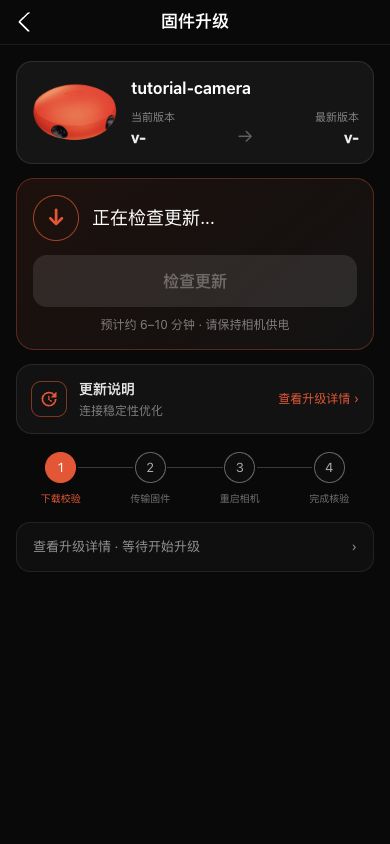
按页面完成下载校验和向相机传输。
- 4
提示后长按电源键关闭相机,等待 5 秒,再重新开机。
- 5
等待 App 自动连接并核验版本;核验完成前不要报告升级成功。
- 6
关键或强制更新会在核验成功前锁定返回操作;不要强制退出 App 绕过更新。
- 7
旧款相机如不支持结构化更新状态,最新版 App 会改用兼容安装方式并继续完成重启与版本核验;以页面最终结果为准。
 查看大图 ↗
固件升级页会分阶段显示下载校验、传输、重启和完成核验。未连接相机时版本号与更新按钮不可用。
完成
如果实际页面与教程不同,先检查相机型号、App/固件版本、账号角色和组织服务状态。
这篇教程是否解决了问题?提供反馈