
✓L’accesso iOS alla Rete locale è attivo per Ballr
Impostazioni comuni
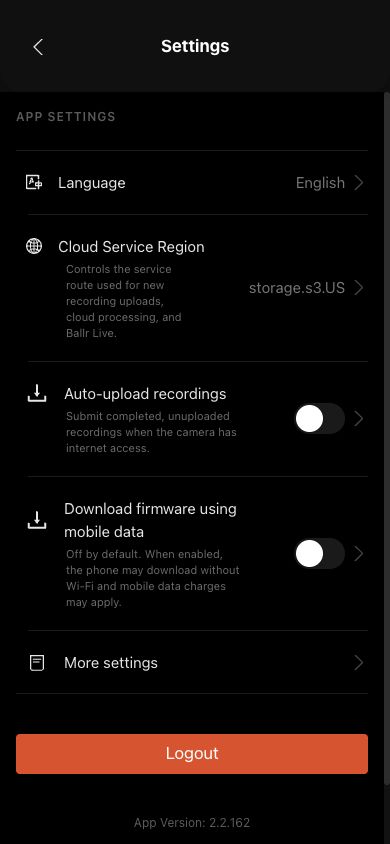
- Stato del dispositivo: batteria, scheda di memoria, temperatura e ora dell'ultimo aggiornamento.
- Impostazioni di connessione: Wi-Fi della fotocamera, hotspot e SIM/4G.
- App e dati: lingua, caricamento automatico, cache e azioni dell'account. Le lingue attualmente supportate sono cinese, inglese, russo e spagnolo;
- Regione del servizio cloud: verificare se l'account utilizza la Cina o gli Stati Uniti. Dopo aver cambiato account, controllare nuovamente le telecamere e le registrazioni cloud in modo che lo stato dell'account precedente non sia confuso con quello attuale.
- La cancellazione della cache non elimina le registrazioni dalla videocamera o dal cloud.
 Visualizza a grandezza naturale ↗
Questa schermata reale della versione 2.2.162 è conservata solo come riferimento del percorso Impostazioni. La guida attuale segue la versione 2.2.168; Cancella cache reimposta anche Bluetooth e la connessione della telecamera. Segui questa guida e le etichette del dispositivo.
Attivare l’accesso su iPhone o iPad
- 1
Apri Impostazioni su iPhone o iPad.
- 2
Vai a Privacy e sicurezza.
- 3
Tocca Rete locale.
- 4
Trova Ballr nell’elenco delle app.
- 5
Assicurati che l’interruttore accanto a Ballr sia attivo.
- 6
Chiudi completamente Ballr.
- 7
Riapri Ballr e riconnetti la stessa telecamera.
- 8
Riprova l’operazione o l’aggiornamento del firmware.
Cancellare la cache e riparare la connessione della telecamera
- 1
Solo quando non sono attivi registrazione, diretta, caricamento o installazione firmware, apri Impostazioni → Altre impostazioni → Cancella cache.
- 2
Dopo la conferma, l’App cancella la cache temporanea e reimposta le connessioni Bluetooth e della telecamera. Account, assegnazione, Wi-Fi, registrazioni, download e attività di caricamento restano conservati.
- 3
Se l’App indica che ora non è possibile cancellare la cache, completa o interrompi prima le attività mostrate.
- 4
La telecamera si disconnette brevemente. Attendi l’aggiornamento e la riconnessione dell’App, quindi verifica di nuovo il problema originale.
Aggiornamento del firmware
- 1
Avvia solo quando l'App offre un aggiornamento applicabile; non eseguire mai l'aggiornamento durante la registrazione o lo streaming in diretta.
- 2
Collegare l'alimentazione stabile e attendere circa 6-10 minuti.
- 3
Seguire la pagina attraverso la verifica del download e il trasferimento alla fotocamera.
- 4
Quando richiesto, tenere premuto il pulsante di accensione per spegnere la fotocamera, attendere cinque secondi e riaccenderla.
- 5
Attendere la riconnessione automatica e la verifica della versione prima di segnalare il successo.
- 6
Un aggiornamento critico o obbligatorio blocca Back fino a quando la verifica non ha esito positivo; non forzare l'uscita dall'app per bypassare tale blocco.
- 7
Per le fotocamere più vecchie senza stato di aggiornamento strutturato, l'app più recente utilizza un percorso di installazione compatibile e completa comunque il riavvio e la verifica della versione. Seguire il risultato finale sullo schermo.
 Visualizza a grandezza naturale ↗
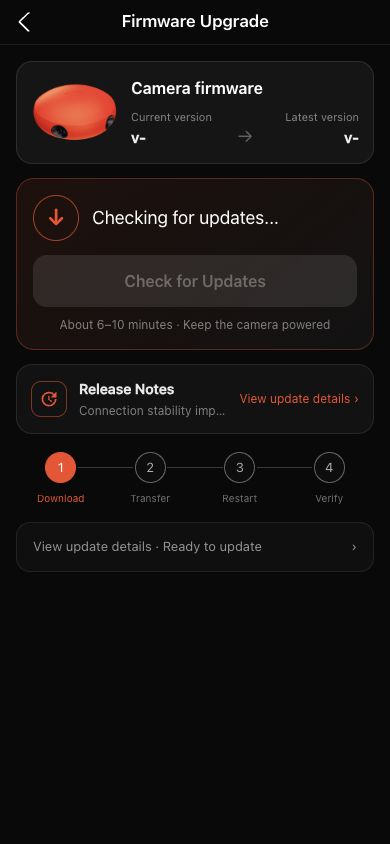
La pagina di aggiornamento corrente copre la verifica del download, il trasferimento, il riavvio e la verifica della versione finale. Senza una fotocamera collegata, i dettagli della versione e l'azione di aggiornamenti non sono disponibili.
Se la schermata è diversa da quella di questa guida, controllare il modello della fotocamera, la versione dell'app o del firmware, il ruolo dell'account e lo stato del servizio dell'organizzazione.