
✓iOSでBallrの「ローカルネットワーク」アクセスが有効
共通設定
- デバイスの状態:バッテリー、メモリカード、温度、最後の更新時間。
- 接続設定:カメラWi-Fi、ホットスポット、SIM/4G。
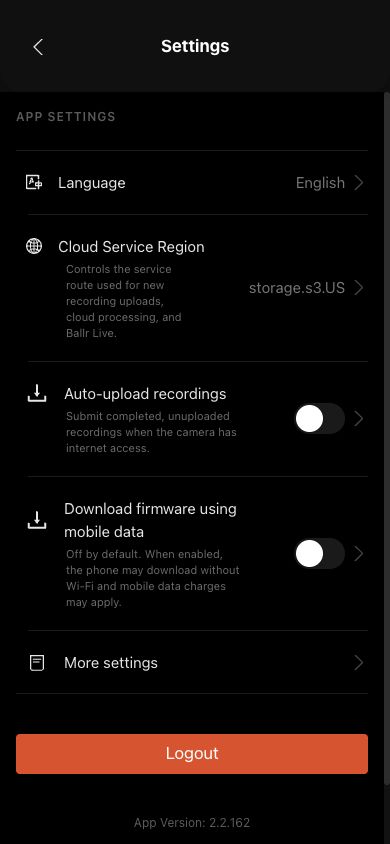
- アプリとデータ:言語、自動アップロード、キャッシュ、アカウントの動作。現在の言語は中国語、英語、ロシア語、スペイン語。
- クラウドサービス地域:アカウントが中国かアメリカを使用しているか確認。アカウntを切り替えた後、以前のアカウnトからの状態と現在の状態が混同されないようにカメラとクラウド録画を再確認する。
- キャッシュをクリアすると、カメラやクラウドからの録画は削除されません。
 フルサイズで表示 ↗
この実際の 2.2.162 画面は設定への経路確認用です。現在のガイド基準は 2.2.168 で、キャッシュ削除は Bluetooth とカメラ接続もリセットします。本ガイドと端末の表示に従ってください。
iPhone または iPad で権限を有効にする
- 1
iPhoneまたはiPadで「設定」を開きます。
- 2
「プライバシーとセキュリティ」を開きます。
- 3
「ローカルネットワーク」をタップします。
- 4
App一覧からBallrを探します。
- 5
Ballrの横のスイッチをオンにします。
- 6
Ballrを完全に終了します。
- 7
Ballrを開き直し、同じカメラへ再接続します。
- 8
カメラ操作またはファームウェア更新を再試行します。
キャッシュを削除してカメラ接続を修復する
- 1
録画、ライブ配信、アップロード、ファームウェア更新が実行中でないことを確認し、「設定 → その他の設定 → キャッシュを削除」を開きます。
- 2
確認後、Appは一時キャッシュを削除し、Bluetoothとカメラ接続をリセットします。アカウント、カメラ割り当て、Wi-Fi設定、録画、ダウンロード、アップロードタスクは保持されます。
- 3
現在削除できないと表示された場合は、示された処理を先に完了または停止してから再試行します。
- 4
カメラは一時的に切断されます。Appの更新と再接続を待ってから、元の問題を再確認します。
ファームウェアアップデート
- 1
アップデートを開始するには、Appが適用可能なアップデートを提供したときのみ起動し、録画中やライブストリーミング中はアップデートしない。
- 2
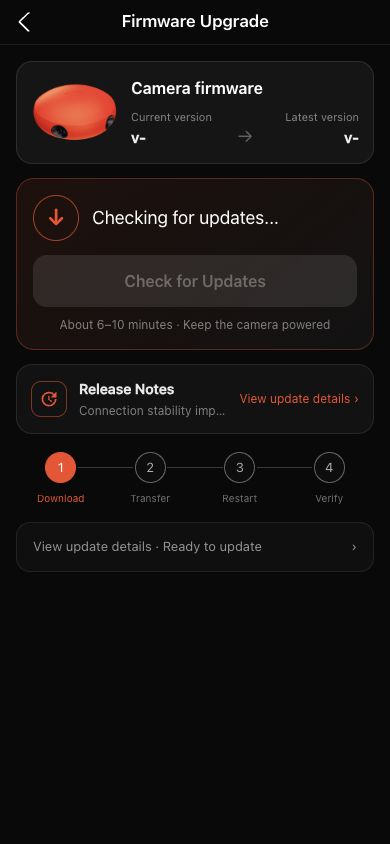
安定した電源に接続し、約6~10分待つ。
- 3
ページに従ってダウンロード確認とカメラへの転送を行い、ダウンロード完了。
- 4
電源ボタンを押し続けてカメラをオフにし、5秒待って再起動します。
- 5
自動的に再接続とバージョン確認が行われるまで待ってください。
- 6
重要なアップデートや強制的なアップデートは、確認が成功するまでバックロックされます。これをバイパスするためにアプリを強制終了しないでください。
- 7
構造化されたアップデート状態がない古いカメラの場合、最新のAppは互換性のあるインストールパスを使用し、再起動とバージョン確認を完了します。最終的な画面上の結果に従ってください。
 フルサイズで表示 ↗
ダウンロード確認、転送、再起動、最終バージョン確認は現在のアップデートページで行われる。 カメラが接続されていない場合、バージョンの詳細や更新操作は利用できません。
画面が本ガイドと異なる場合は、カメラのモデル、アプリまたはファームウェアバージョン、アカウントの役割、組織のサービス状態を確認してください。