
✓وصول Ballr إلى الشبكة المحلية مفعّل في iOS
الإعدادات الشائعة
- حالة الجهاز: البطارية، وبطاقة الذاكرة، ودرجة الحرارة، وآخر وقت للتحديث.
- إعدادات الاتصال: الكاميرا Wi-Fi، ونقطة اتصال، وشركة SIM/4G.
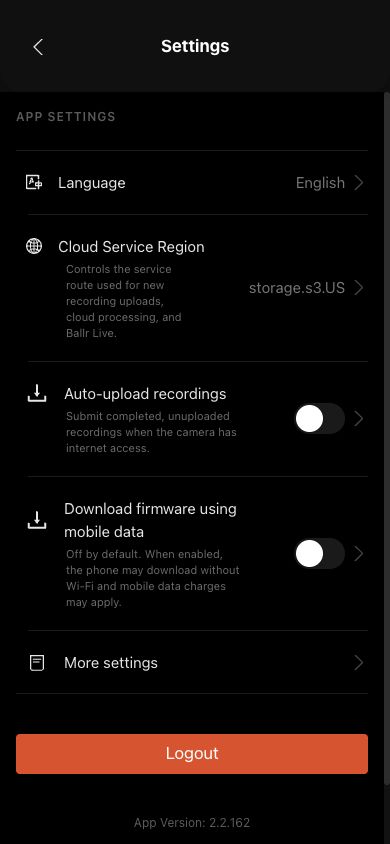
- التطبيق والبيانات: اللغة، والتحميل التلقائي، وحفظ البيانات في الخزانة المؤقتة، وتدابير الحساب.اللغات الحالية هي الصينية والإنكليزية والروسية والإسبانية.
- منطقة الخدمة السحابية: تحقق مما إذا كان الحساب يستخدم الصين أو الولايات المتحدة. وبعد تغيير الحسابات، راجع الكاميرات والتسجيلات السحابية حتى لا يحدث خطأ بين الحالة من الحساب السابق والحالة الحالية.
- إن إزالة ذاكرة التخزين المؤقت لا تحذف التسجيلات من الكاميرا أو السحابة.
 عرض بالحجم الكامل ↗
تُحفظ هذه الشاشة الحقيقية من الإصدار 2.2.162 كمرجع لمسار الإعدادات فقط. يعتمد الدليل الحالي الإصدار 2.2.168؛ كما يعيد مسح الذاكرة المؤقتة تعيين Bluetooth واتصال الكاميرا. اتبع هذا الدليل والتسميات على جهازك.
تفعيل الوصول على iPhone أو iPad
- 1
افتح الإعدادات على iPhone أو iPad.
- 2
انتقل إلى الخصوصية والأمان.
- 3
اضغط على الشبكة المحلية.
- 4
ابحث عن Ballr في قائمة التطبيقات.
- 5
تأكد من تشغيل المفتاح بجوار Ballr.
- 6
أغلق Ballr بالكامل.
- 7
افتح Ballr مجدداً وأعد الاتصال بالكاميرا نفسها.
- 8
أعد محاولة تشغيل الكاميرا أو تحديث البرنامج الثابت.
مسح ذاكرة التخزين المؤقت وإصلاح اتصال الكاميرا
- 1
فقط عندما لا يكون هناك تسجيل أو بث مباشر أو رفع أو تثبيت برنامج ثابت، افتح الإعدادات ← المزيد من الإعدادات ← مسح ذاكرة التخزين المؤقت.
- 2
بعد التأكيد، يمسح التطبيق الذاكرة المؤقتة ويعيد تعيين اتصالات Bluetooth والكاميرا. يبقى الحساب وربط الكاميرا وإعداد Wi-Fi والتسجيلات والتنزيلات ومهام الرفع محفوظاً.
- 3
إذا أبلغ التطبيق أن المسح غير متاح الآن، فأكمل أو أوقف المهام المعروضة أولاً.
- 4
سينقطع اتصال الكاميرا مؤقتاً. انتظر تحديث التطبيق وإعادة الاتصال ثم تحقق من المشكلة الأصلية مجدداً.
تحديث البرامجيات الثابتة
- 1
لا تبدأ إلا عندما يعرض التطبيق تحديثاً صالحاً؛ ولا تقوم أبداً بالتحديث أثناء التسجيل أو البث المباشر.
- 2
ضع جهازك في وضع الاستقرار ودع الجهاز يعمل لمدة تتراوح بين 6-10 دقائق.
- 3
اتبع الصفحة من خلال التحقق من التنزيل والنقل إلى الكاميرا.
- 4
عندما يُطلب منك ذلك، أبق زر الطاقة مفتوحاً لإطفاء الكاميرا، وانتظر خمس ثوان ثم أعد تشغيلها.
- 5
انتظر إعادة الاتصال التلقائي والتحقق من الإصدار قبل الإبلاغ عن النجاح.
- 6
إن التحديث الحاسم أو الإلزامي يغلق الخيار إلى أن ينجح التحقق؛ لا تغلق التطبيق قسرا لتجاوزه.
- 7
وبالنسبة للكاميرات القديمة التي لا توجد لديها حالة تحديث منظمة، يستخدم أحدث تطبيق مسار تركيب متوافق ولا يزال يستكمل عملية إعادة التشغيل والتحقق من الإصدار.
 عرض بالحجم الكامل ↗
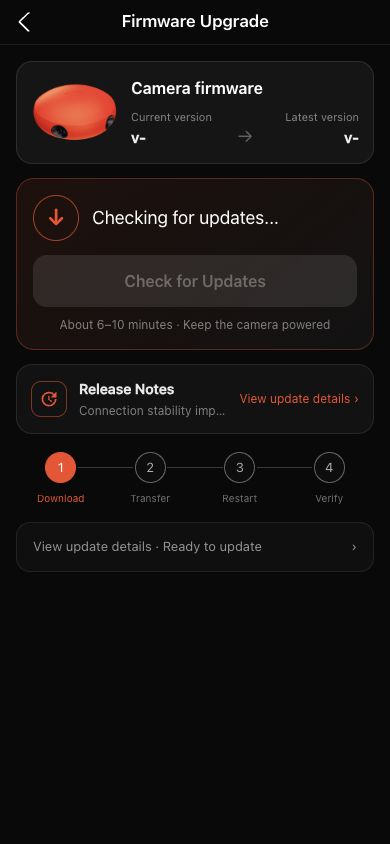
تغطي صفحة التحديث الحالية عمليات التحقق من التنزيل، والنقل، وإعادة التشغيل والتحقق من الإصدار النهائي. وبدون كاميرا موصولة، تظل تفاصيل الإصدار وعملية التحديث غير متاحة.
إذا كانت شاشة جهازك تختلف عن هذه الصورة، فراجع نموذج الكاميرا، وإصدار التطبيق أو البرمجيات الثابتة، ودور الحساب، وحالة خدمة المؤسسة.