
✓L’accès Réseau local d’iOS est activé pour Ballr
Réglages courants
- État de l’appareil : batterie, carte de stockage, température et heure de la dernière mise à jour.
- Réglages de connexion : Wi-Fi de la caméra, point d’accès et SIM/4G.
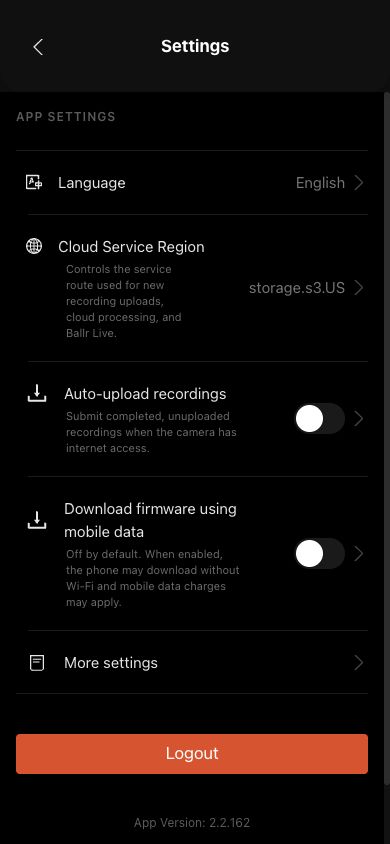
- App et données : langue, téléversement automatique, cache et actions sur le compte. Les langues actuelles de l’App sont le chinois, l’anglais, le russe et l’espagnol.
- Région du service cloud : vérifiez si le compte utilise la Chine ou les États-Unis. Après un changement de compte, revérifiez caméras et vidéos cloud afin de ne pas confondre l’état de l’ancien compte avec l’actuel.
- Vider le cache ne supprime pas les vidéos de la caméra ni du cloud.
 Voir en taille réelle ↗
Cet écran réel de la version 2.2.162 est conservé uniquement comme référence du parcours Réglages. Le guide suit désormais la version 2.2.168 ; Effacer le cache réinitialise aussi les connexions Bluetooth et caméra. Suivez cette page et les libellés de votre appareil.
Activer l’accès sur iPhone ou iPad
- 1
Ouvrez Réglages sur l’iPhone ou l’iPad.
- 2
Accédez à Confidentialité et sécurité.
- 3
Touchez Réseau local.
- 4
Recherchez Ballr dans la liste des apps.
- 5
Vérifiez que l’interrupteur de Ballr est activé.
- 6
Fermez complètement Ballr.
- 7
Rouvrez Ballr et reconnectez la même caméra.
- 8
Réessayez l’opération ou la mise à jour du micrologiciel.
Effacer le cache et réparer la connexion de la caméra
- 1
Uniquement lorsqu’aucun enregistrement, direct, envoi ou installation de micrologiciel n’est actif, ouvrez Réglages → Plus de réglages → Effacer le cache.
- 2
Après confirmation, l’App efface le cache temporaire et réinitialise les connexions Bluetooth et caméra. Le compte, l’affectation de la caméra, le Wi-Fi, les enregistrements, les téléchargements et les tâches d’envoi sont conservés.
- 3
Si l’App indique que le cache ne peut pas être effacé maintenant, terminez ou arrêtez d’abord les tâches affichées.
- 4
La caméra se déconnecte brièvement. Attendez l’actualisation et la reconnexion de l’App, puis vérifiez de nouveau le problème initial.
Mettre à jour le micrologiciel
- 1
Commencez uniquement lorsque l’App propose une mise à jour compatible ; n’effectuez jamais de mise à jour pendant un enregistrement ou un direct.
- 2
Branchez une alimentation stable et prévoyez environ 6 à 10 minutes.
- 3
Suivez la page pendant la vérification du téléchargement et le transfert vers la caméra.
- 4
À l’invite, maintenez le bouton d’alimentation pour éteindre la caméra, attendez cinq secondes puis rallumez-la.
- 5
Attendez la reconnexion automatique et la vérification de version avant d’annoncer la réussite.
- 6
Une mise à jour critique ou obligatoire bloque Retour jusqu’à la réussite de la vérification ; ne forcez pas la fermeture de l’App pour la contourner.
- 7
Pour une ancienne caméra sans état structuré, l’App actuelle utilise un parcours compatible et conserve le redémarrage ainsi que la vérification finale de version. Suivez le résultat affiché.
 Voir en taille réelle ↗
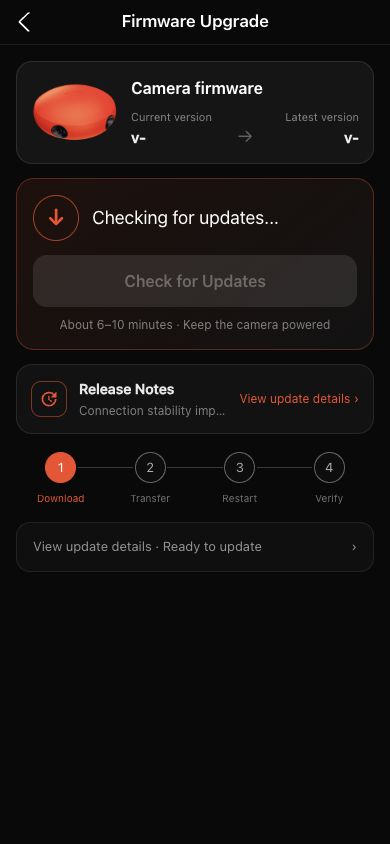
La page actuelle couvre la vérification du téléchargement, le transfert, le redémarrage et la vérification finale de version. Sans caméra connectée, la version et l’action de mise à jour restent indisponibles.
Si votre écran diffère de ce guide, vérifiez le modèle de caméra, la version de l’App ou du micrologiciel, le rôle du compte et l’état des services de l’organisation.