
✓Der iOS-Zugriff auf das Lokale Netzwerk ist für Ballr aktiviert
Allgemeine Einstellungen
- Gerätestatus: Akku, Speicherkarte, Temperatur und Zeit des letzten Updates;
- Verbindungseinstellungen: Kamera-WLAN, Hotspot und SIM/4G.
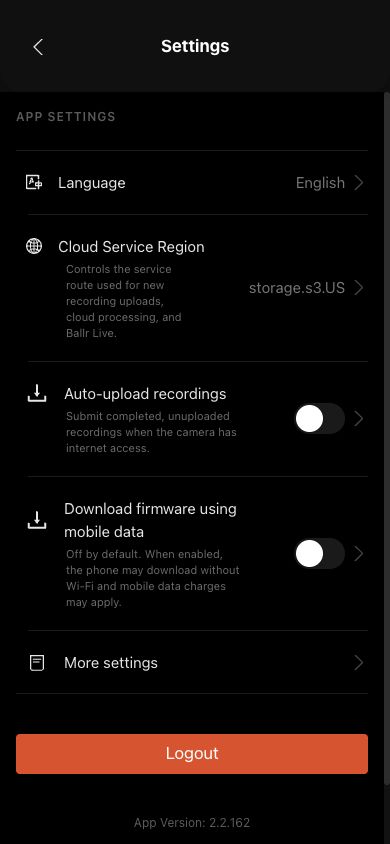
- App und Daten: Sprache, automatischer Upload, Cache und Kontoaktionen. Aktuelle Sprachen sind Chinesisch, Englisch, Russisch und Spanisch.
- Cloud-Service-Region: Überprüfen Sie, ob das Konto China oder die Vereinigten Staaten verwendet. Nach dem Wechsel der Konten überprüfen Sie Kameras und Cloud-Aufnahmen erneut, damit der Status des vorherigen Kontos nicht mit dem aktuellen Status verwechselt wird.
- Durch das Löschen des Caches werden Aufnahmen nicht von der Kamera oder der Cloud gelöscht.
 In voller Größe ansehen ↗
Dieser echte Bildschirm aus Version 2.2.162 bleibt nur als Pfadreferenz für Einstellungen erhalten. Der aktuelle Leitfaden basiert auf 2.2.168; Cache leeren setzt nun auch Bluetooth- und Kameraverbindungen zurück. Folgen Sie dieser Anleitung und den Anzeigen Ihres Geräts.
Zugriff auf dem iPhone oder iPad aktivieren
- 1
Öffnen Sie Einstellungen auf dem iPhone oder iPad.
- 2
Gehen Sie zu Datenschutz & Sicherheit.
- 3
Tippen Sie auf Lokales Netzwerk.
- 4
Suchen Sie Ballr in der App-Liste.
- 5
Aktivieren Sie den Schalter neben Ballr.
- 6
Beenden Sie Ballr vollständig.
- 7
Öffnen Sie Ballr erneut und verbinden Sie dieselbe Kamera.
- 8
Versuchen Sie den Kameravorgang oder das Firmware-Update erneut.
Cache leeren und Kameraverbindung reparieren
- 1
Nur wenn keine Aufnahme, kein Livestream, Upload oder Firmware-Installation aktiv ist, öffnen Sie Einstellungen → Weitere Einstellungen → Cache leeren.
- 2
Nach der Bestätigung löscht die App den temporären Cache und setzt Bluetooth- und Kameraverbindungen zurück. Konto, Kamerazuordnung, Wi-Fi-Einstellungen, Aufnahmen, Downloads und Upload-Aufgaben bleiben erhalten.
- 3
Wenn die App meldet, dass der Cache derzeit nicht geleert werden kann, beenden oder stoppen Sie zuerst die angezeigten Aufgaben.
- 4
Die Kamera wird kurz getrennt. Warten Sie auf Aktualisierung und Wiederverbindung der App und prüfen Sie dann das ursprüngliche Problem erneut.
Firmware-Update
- 1
Starten Sie nur, wenn die App ein entsprechendes Update anbietet. Aktualisieren Sie niemals während der Aufzeichnung oder des Livestream.
- 2
Schließen Sie eine stabile Stromversorgung an und warten Sie etwa 6–10 Minuten.
- 3
Folgen Sie der Seite durch die Download-Überprüfung und Übertragung auf die Kamera.
- 4
Halten Sie bei Aufforderung die Ein-/Aus-Taste gedrückt, um die Kamera auszuschalten.
- 5
Warten Sie auf die automatische Wiederverbindung und Versionsprüfung, bevor Sie einen Erfolg melden.
- 6
Ein kritisches oder obligatorisches Update sperrt Back, bis die Verifizierung erfolgreich ist. Erzwingen Sie nicht das Beenden der App, um es zu umgehen.
- 7
Bei älteren Kameras ohne strukturierten Update-Status verwendet die neueste App einen kompatiblen Installationspfad und führt dennoch Neustart und Versionsüberprüfung durch. Folgen Sie dem abschließenden Ergebnis auf dem Bildschirm.
 In voller Größe ansehen ↗
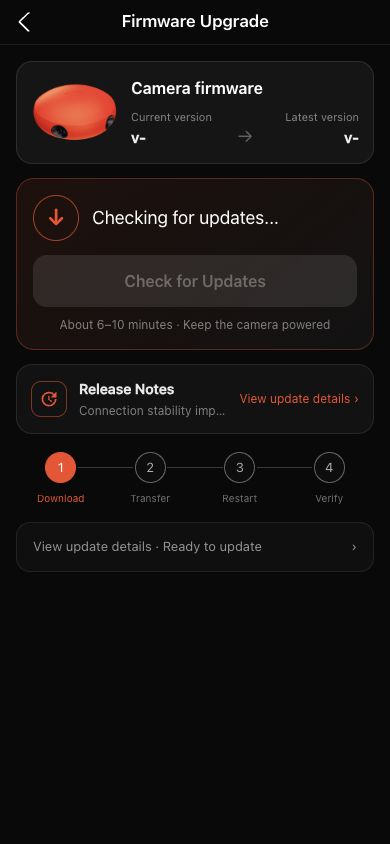
Die aktuelle Update-Seite beinhaltet die Download-Überprüfung, Übertragung, Neustart und endgültige Versionsüberprüfung. Ohne eine angeschlossene Kamera bleiben Versionsdetails und die Aktualisierungsaktion nicht verfügbar.
Wenn sich Ihr Bildschirm von diesem Handbuch unterscheidet, überprüfen Sie das Kameramodell, die App- oder Firmwareversion, die Kontorolle und den Dienststatus der Organisation.