
✓iOS 已允許波錄使用「本機網路」
01
常見設定
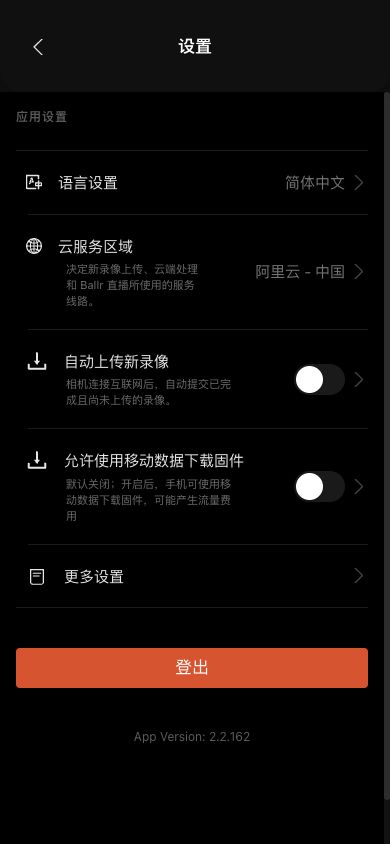
- 裝置狀態:電池、儲存卡、溫度和上次更新時間。
- 連線設定:相機Wi-Fi、熱點和SIM/4G。
- 應用程式和資料:語言、自動上傳、快取和帳戶操作。 當前語言為中文、英語、俄語和西班牙語,應用程式和資料:應用程度、語言、計算機、資料庫、資料庫
- 雲服務區域: 核實帳戶使用的是中國還是美國。 切換帳戶後,重新檢查攝像頭和雲錄製,以免將前一個帳戶的狀態與當前狀態混淆。
- 清除快取不會從相機或雲端刪除錄製的內容。
 查看完整尺寸 ↗
此 2.2.162 真實畫面只保留設定入口作為路徑參考。目前教學基線為 2.2.168;清除快取現在會同時重設藍牙與相機連線,請以本頁步驟及裝置實際畫面為準。
02
在 iPhone 或 iPad 中開啟權限
- 1
開啟 iPhone 或 iPad 的「設定」。
- 2
進入「隱私權與安全性」。
- 3
點選「本機網路」。
- 4
在 App 列表中找到「波錄」。
- 5
確認「波錄」旁的開關已開啟。
- 6
從 App 切換器完全關閉波錄 App。
- 7
重新開啟波錄 App 並連線同一台相機。
- 8
再次嘗試相機操作或韌體升級。
03
清除快取並修復相機連線
- 1
只有在沒有錄影、直播、上傳或韌體安裝工作時,進入「設定 → 更多設定 → 清除快取」。
- 2
確認後,App 會清除暫存快取並重設藍牙及相機連線;帳號、相機綁定、Wi‑Fi 設定、錄影、下載和上傳工作不會刪除。
- 3
如果頁面提示暫時無法清除,先完成或停止列出的工作,再重新操作。
- 4
相機會暫時中斷連線;等待 App 重新整理並重新連線後,再檢查原來的問題。
04
韌體更新
- 1
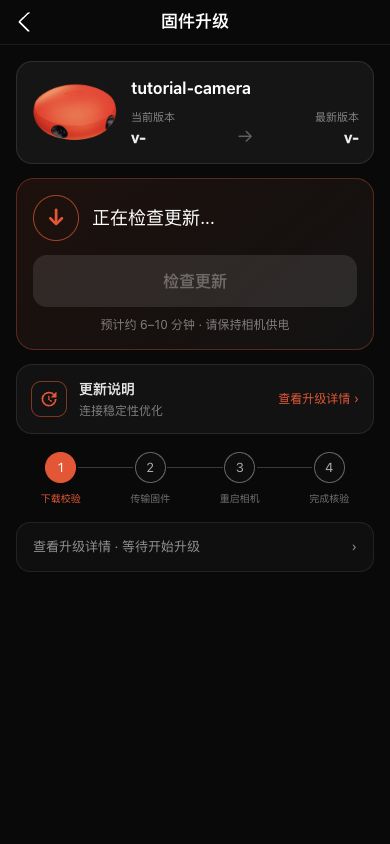
只有當應用程式提供適用更新時才會啟動;在錄製或直播流媒體期間不要進行更新。
- 2
連線穩定的電源,並等待約6-10分鐘。
- 3
按照頁面的說明完成下載驗證並將影象傳輸到相機。
- 4
提示時,按住電源按鈕關閉相機,等待五秒鐘後再次開啟。
- 5
等待自動重新連線和版本驗證,然後報告成功。
- 6
關鍵或強制更新會鎖定 Back,直到驗證成功;不要強行退出應用以繞過它。
- 7
對於沒有結構化更新狀態的舊相機,最新應用程式使用相容的安裝路徑,仍然會完成重啟和版本驗證。 按照螢幕上的最終結果操作。
 查看完整尺寸 ↗
當前更新頁面涵蓋下載驗證、傳輸、重啟和最終版本驗證。 如果沒有連線的相機,則無法獲得版本詳細資訊和更新操作。
完成
如果您的螢幕與本指南不同,請檢查相機型號、應用程式或韌體版本、帳戶角色和組織服務狀態。
此指南是否解決了您的問題?傳送反饋