
✓Akses Jaringan Lokal iOS diaktifkan untuk Ballr
Pengaturan umum
- Status perangkat: baterai, kartu memori, suhu dan waktu pembaruan terakhir.
- Pengaturan koneksi: Wi-Fi kamera, hotspot dan SIM/4G.
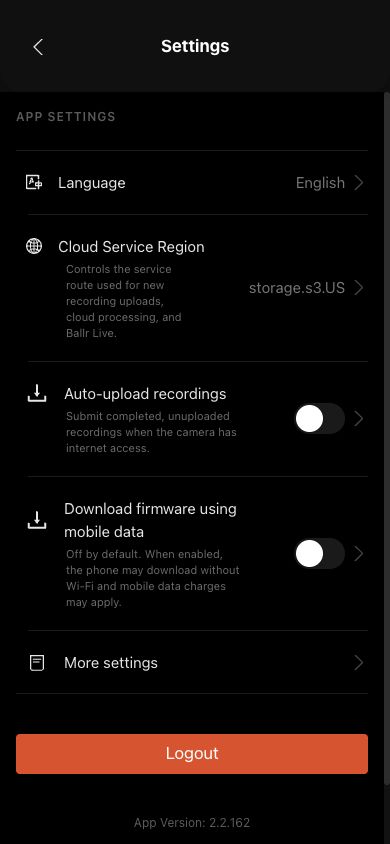
- Aplikasi dan data: bahasa, unggah otomatis, cache dan aksi akun. Bahasa saat ini adalah Cina, Inggris, Rusia dan Spanyol.
- Wilayah layanan cloud: verifikasi apakah akun menggunakan Cina atau Amerika Serikat. Setelah berpindah akun, periksa ulang kamera dan rekaman cloud sehingga status dari akun sebelumnya tidak salah dengan status saat ini.
- Menghapus cache tidak menghapus rekaman dari kamera atau awan.
 Lihat ukuran penuh ↗
Layar nyata versi 2.2.162 ini dipertahankan hanya sebagai referensi jalur Pengaturan. Panduan saat ini mengikuti 2.2.168; Hapus cache juga mengatur ulang Bluetooth dan koneksi kamera. Ikuti panduan ini dan label di perangkat.
Aktifkan akses di iPhone atau iPad
- 1
Buka Pengaturan di iPhone atau iPad.
- 2
Masuk ke Privasi & Keamanan.
- 3
Ketuk Jaringan Lokal.
- 4
Temukan Ballr di daftar aplikasi.
- 5
Pastikan sakelar di sebelah Ballr aktif.
- 6
Tutup Ballr sepenuhnya.
- 7
Buka kembali Ballr dan sambungkan ke kamera yang sama.
- 8
Coba lagi operasi kamera atau pembaruan firmware.
Hapus cache dan perbaiki koneksi kamera
- 1
Hanya saat tidak ada perekaman, siaran langsung, unggahan, atau instalasi firmware yang aktif, buka Pengaturan → Pengaturan lainnya → Hapus cache.
- 2
Setelah dikonfirmasi, App menghapus cache sementara dan mengatur ulang koneksi Bluetooth serta kamera. Akun, penautan kamera, Wi-Fi, rekaman, unduhan, dan tugas unggahan tetap disimpan.
- 3
Jika App mengatakan cache belum dapat dihapus, selesaikan atau hentikan tugas yang ditampilkan terlebih dahulu.
- 4
Kamera akan terputus sebentar. Tunggu App dimuat ulang dan tersambung kembali, lalu periksa lagi masalah semula.
Pembaruan firmware
- 1
Mulai hanya ketika aplikasi menawarkan pembaruan yang berlaku; jangan pernah update selama rekaman atau streaming langsung.
- 2
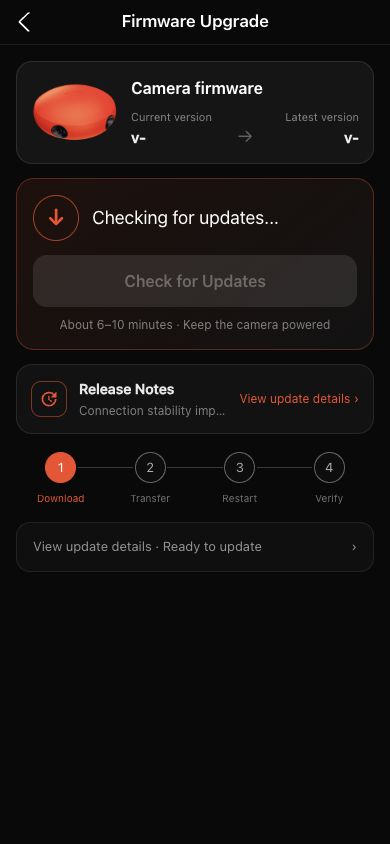
Sambungkan daya yang stabil dan tunggu sekitar 6–10 menit.
- 3
Ikuti halaman melalui verifikasi unduhan dan transfer ke kamera.
- 4
Ketika diminta, tahan tombol power untuk mematikan kamera, tunggu lima detik dan nyalakan lagi.
- 5
Tunggu sambungan ulang otomatis dan verifikasi versi sebelum melaporkan keberhasilan.
- 6
Sebuah update kritis atau wajib akan mengunci Back sampai verifikasi berhasil; jangan paksa keluar dari aplikasi untuk melewatinya.
- 7
Untuk kamera yang lebih tua tanpa status update terstruktur, aplikasi terbaru menggunakan jalur instalasi kompatibel dan masih menyelesaikan restart dan verifikasi versi. Ikuti hasil akhir di layar.
 Lihat ukuran penuh ↗
Halaman pembaruan saat ini mencakup verifikasi unduhan, transfer, restart dan verifikasi versi akhir. Tanpa kamera yang terhubung, rincian versi dan tindakan pembaruan tetap tidak tersedia.
Jika layar Anda berbeda dari panduan ini, periksa model kamera, versi aplikasi atau firmware, peran akun dan status layanan organisasi.