
✓В iOS включён доступ Ballr к Локальной сети
Основные настройки
- Состояние устройства: заряд, карта памяти, температура и время последнего обновления.
- Подключение: Wi-Fi камеры, точка доступа и SIM/4G.
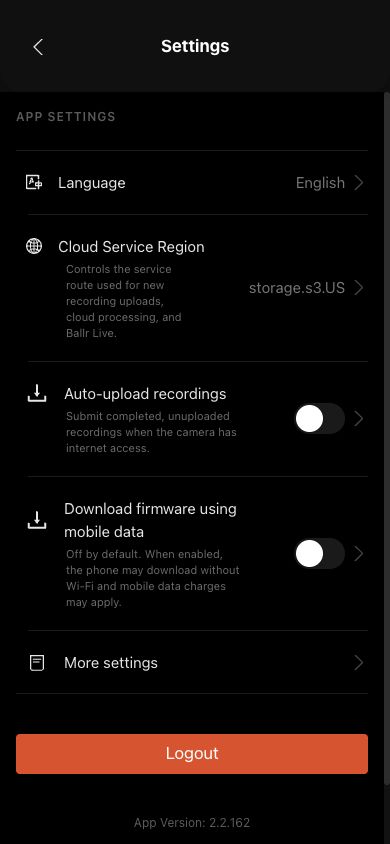
- Приложение и данные: язык, автоматическая загрузка, кэш и действия с учётной записью. Доступны китайский, английский, русский и испанский.
- Регион облака: проверьте, использует ли учётная запись Китай или США. После смены аккаунта повторно проверьте камеры и облачные записи, чтобы не принять старое состояние за текущее.
- Очистка кэша не удаляет записи с камеры или из облака.
 Открыть изображение ↗
Этот реальный экран версии 2.2.162 сохранён только как ориентир по пути к настройкам. Текущая инструкция соответствует 2.2.168; Очистить кэш теперь также сбрасывает Bluetooth и подключение камеры. Следуйте инструкции и надписям на устройстве.
Включить доступ на iPhone или iPad
- 1
Откройте Настройки на iPhone или iPad.
- 2
Перейдите в Конфиденциальность и безопасность.
- 3
Нажмите Локальная сеть.
- 4
Найдите Ballr в списке приложений.
- 5
Убедитесь, что переключатель Ballr включён.
- 6
Полностью закройте Ballr.
- 7
Снова откройте Ballr и подключитесь к той же камере.
- 8
Повторите действие с камерой или обновление прошивки.
Очистить кэш и восстановить подключение камеры
- 1
Только если не идёт запись, эфир, отправка или установка прошивки, откройте Настройки → Дополнительные настройки → Очистить кэш.
- 2
После подтверждения App удалит временный кэш и сбросит подключения Bluetooth и камеры. Учётная запись, привязка камеры, Wi-Fi, записи, загрузки и задачи отправки сохранятся.
- 3
Если App сообщает, что сейчас очистка невозможна, сначала завершите или остановите показанные задачи.
- 4
Камера ненадолго отключится. Дождитесь обновления и повторного подключения App, затем снова проверьте исходную проблему.
Обновление прошивки
- 1
Начинайте только когда приложение предлагает подходящее обновление; никогда во время записи или эфира.
- 2
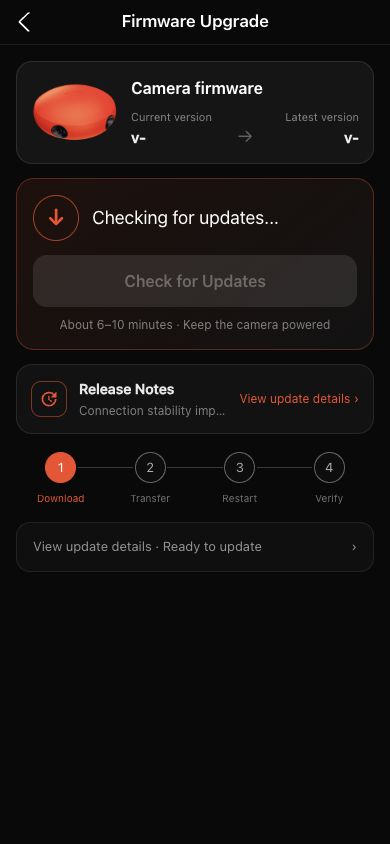
Подключите стабильное питание и выделите около 6–10 минут.
- 3
Следуйте этапам загрузки, проверки и передачи на камеру.
- 4
По запросу удерживайте кнопку питания, выключите камеру, подождите пять секунд и включите снова.
- 5
Дождитесь автоматического переподключения и проверки версии, прежде чем считать обновление успешным.
- 6
Критическое или обязательное обновление блокирует Назад до успешной проверки; не закрывайте приложение принудительно.
- 7
Для старых камер без структурированного состояния текущая App использует совместимый путь, сохраняя перезапуск и финальную проверку версии. Ориентируйтесь на итог, показанный на экране.
 Открыть изображение ↗
Актуальная страница охватывает проверку загрузки, передачу, перезапуск и окончательную проверку версии. Без подключённой камеры версия и действие обновления недоступны.
Если экран отличается, проверьте модель, версию App или прошивки, роль и состояние сервиса.