
✓iOSでBallrの「ローカルネットワーク」アクセスが有効
01
先に結論
まず、iOSでBallrの「ローカルネットワーク」アクセスが許可されているか確認します。この権限がオフでもBluetoothでカメラを検出できますが、Ballr Appは状態取得、カメラのホットスポットへのアクセス、ファームウェア転送ができない場合があります。
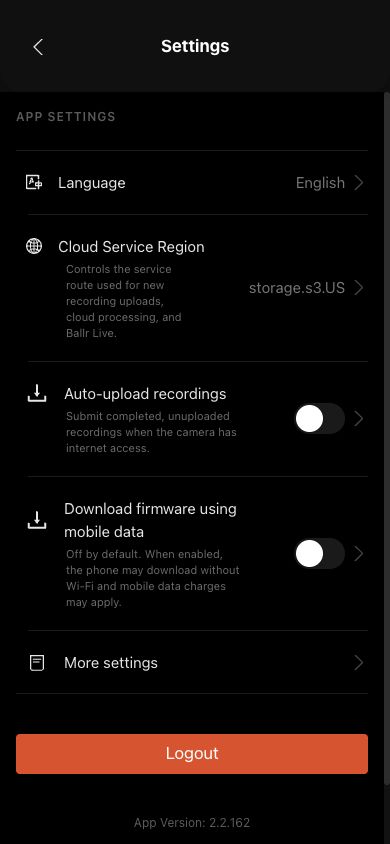 フルサイズで表示 ↗
iOSでローカルネットワークを有効にした後、Ballrを完全に終了して開き直し、設定またはファームウェア更新画面へ戻って再試行します。
02
iPhone または iPad で権限を有効にする
- 1
iPhoneまたはiPadで「設定」を開きます。
- 2
「プライバシーとセキュリティ」を開きます。
- 3
「ローカルネットワーク」をタップします。
- 4
App一覧からBallrを探します。
- 5
Ballrの横のスイッチをオンにします。
- 6
Ballrを完全に終了します。
- 7
Ballrを開き直し、同じカメラへ再接続します。
- 8
カメラ操作またはファームウェア更新を再試行します。
完了
画面が本ガイドと異なる場合は、カメラのモデル、アプリまたはファームウェアバージョン、アカウントの役割、組織のサービス状態を確認してください。
このガイドで問題は解決しましたか?フィードバックを送る