
✓وصول Ballr إلى الشبكة المحلية مفعّل في iOS
الإجابة المختصرة
تحقق أولاً من سماح iOS لتطبيق Ballr بالوصول إلى الشبكة المحلية. قد يعثر Bluetooth على الكاميرا مع إيقاف هذا الإذن، لكن Ballr App قد لا يستطيع قراءة الحالة أو الوصول إلى نقطة اتصال الكاميرا أو نقل البرنامج الثابت.
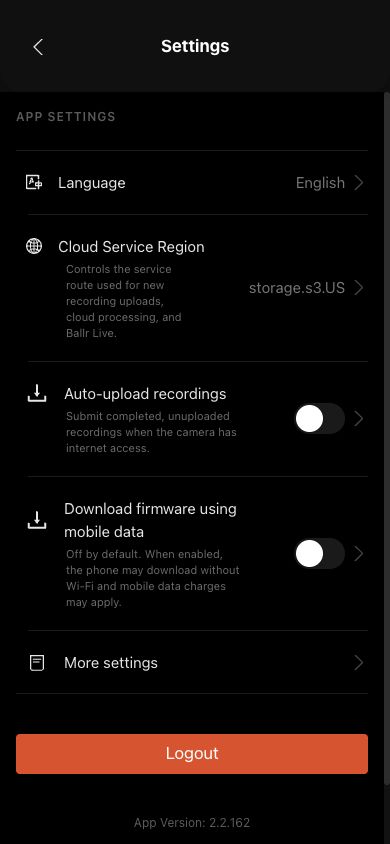 عرض بالحجم الكامل ↗
بعد تفعيل الشبكة المحلية في iOS، أغلق Ballr بالكامل وافتحه مجدداً، ثم ارجع إلى الإعدادات أو تحديث البرنامج الثابت وأعد المحاولة.
تفعيل الوصول على iPhone أو iPad
- 1
افتح الإعدادات على iPhone أو iPad.
- 2
انتقل إلى الخصوصية والأمان.
- 3
اضغط على الشبكة المحلية.
- 4
ابحث عن Ballr في قائمة التطبيقات.
- 5
تأكد من تشغيل المفتاح بجوار Ballr.
- 6
أغلق Ballr بالكامل.
- 7
افتح Ballr مجدداً وأعد الاتصال بالكاميرا نفسها.
- 8
أعد محاولة تشغيل الكاميرا أو تحديث البرنامج الثابت.
إذا كانت شاشة جهازك تختلف عن هذه الصورة، فراجع نموذج الكاميرا، وإصدار التطبيق أو البرمجيات الثابتة، ودور الحساب، وحالة خدمة المؤسسة.