
✓iOS에서 Ballr의 로컬 네트워크 접근이 켜져 있음
01
먼저 확인할 답변
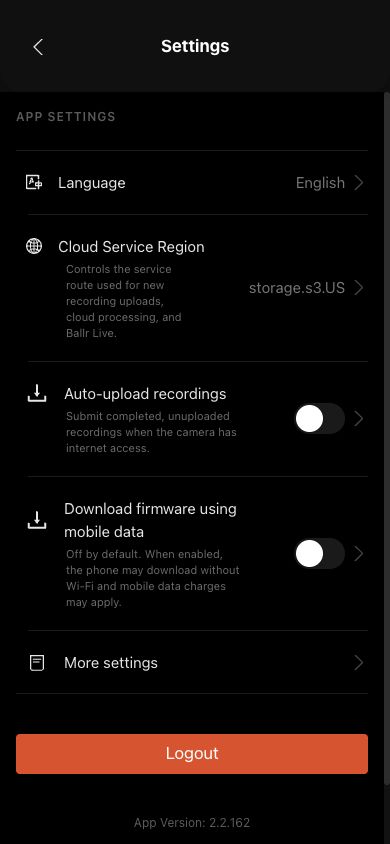
먼저 iOS에서 Ballr의 로컬 네트워크 접근이 허용되어 있는지 확인하세요. 이 권한이 꺼져 있어도 Bluetooth로 카메라를 찾을 수 있지만 Ballr App이 상태를 읽거나 카메라 핫스팟에 접근하거나 펌웨어를 전송하지 못할 수 있습니다.
 전체 크기로 보기 ↗
iOS에서 로컬 네트워크를 켠 뒤 Ballr를 완전히 종료하고 다시 연 다음 설정 또는 펌웨어 업데이트 화면에서 다시 시도하세요.
02
iPhone 또는 iPad에서 권한 켜기
- 1
iPhone 또는 iPad에서 설정을 여세요.
- 2
개인정보 보호 및 보안으로 이동하세요.
- 3
로컬 네트워크를 탭하세요.
- 4
앱 목록에서 Ballr를 찾으세요.
- 5
Ballr 옆의 스위치를 켜세요.
- 6
Ballr를 완전히 종료하세요.
- 7
Ballr를 다시 열고 같은 카메라에 연결하세요.
- 8
카메라 작업 또는 펌웨어 업데이트를 다시 시도하세요.
완료
본 가이드와 다른 화면이 나타나는 경우, 카메라 모델, 앱 또는 펌웨어 버전, 계정 역할 및 조직 서비스 상태를 확인하십시오.
이 가이드로 문제가 해결되었나요?피드백 보내기