
✓L’accesso iOS alla Rete locale è attivo per Ballr
Risposta rapida
Verifica prima che iOS consenta a Ballr di accedere alla Rete locale. Il Bluetooth può trovare la telecamera anche con il permesso disattivato, ma Ballr App potrebbe non leggere lo stato, accedere all’hotspot o trasferire il firmware.
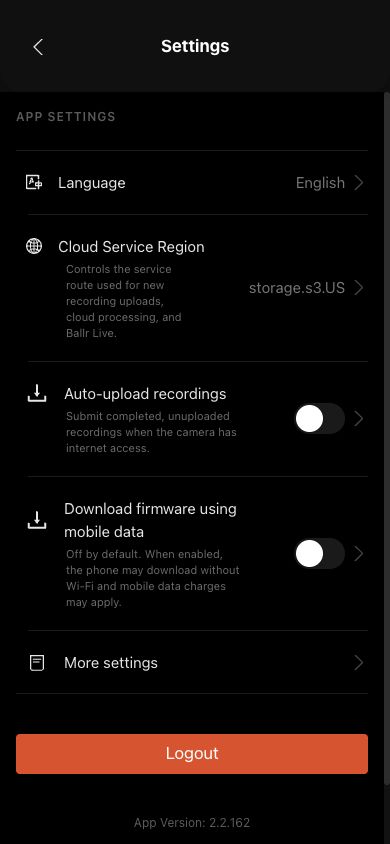 Visualizza a grandezza naturale ↗
Dopo avere attivato Rete locale in iOS, chiudi e riapri completamente Ballr, quindi torna alle impostazioni o all’aggiornamento firmware e riprova.
Attivare l’accesso su iPhone o iPad
- 1
Apri Impostazioni su iPhone o iPad.
- 2
Vai a Privacy e sicurezza.
- 3
Tocca Rete locale.
- 4
Trova Ballr nell’elenco delle app.
- 5
Assicurati che l’interruttore accanto a Ballr sia attivo.
- 6
Chiudi completamente Ballr.
- 7
Riapri Ballr e riconnetti la stessa telecamera.
- 8
Riprova l’operazione o l’aggiornamento del firmware.
Se la schermata è diversa da quella di questa guida, controllare il modello della fotocamera, la versione dell'app o del firmware, il ruolo dell'account e lo stato del servizio dell'organizzazione.