
Tiga koneksi yang berbeda
- Bluetooth: menemukan, memilih dan mengirim perintah kontrol dasar.
- Phone to camera: menggunakan LAN atau hotspot kamera yang sama untuk pratinjau dan rekaman di kamera.
- Kamera ke internet: menggunakan Wi-Fi atau SIM/4G untuk mengunggah dan streaming langsung.
Sambungkan ke Wi-Fi
- 1
Buka Pengaturan → Pengaturan Koneksi di Aplikasi.
- 2
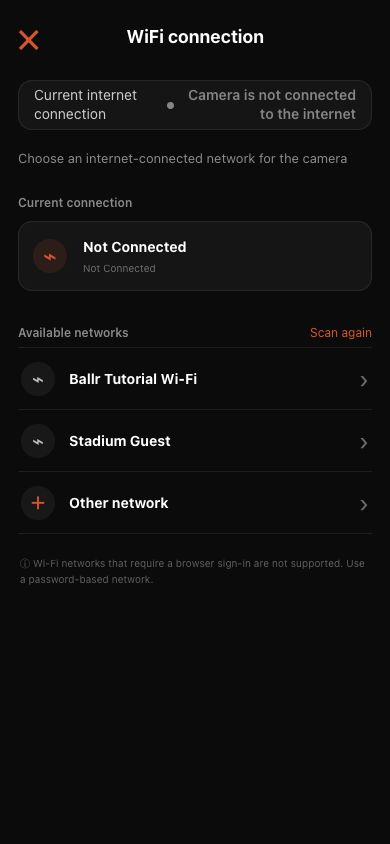
Ketuk Wi-Fi Kamera dan pilih jaringan target. Ketuk Scan Ulang jika hilang.
- 3
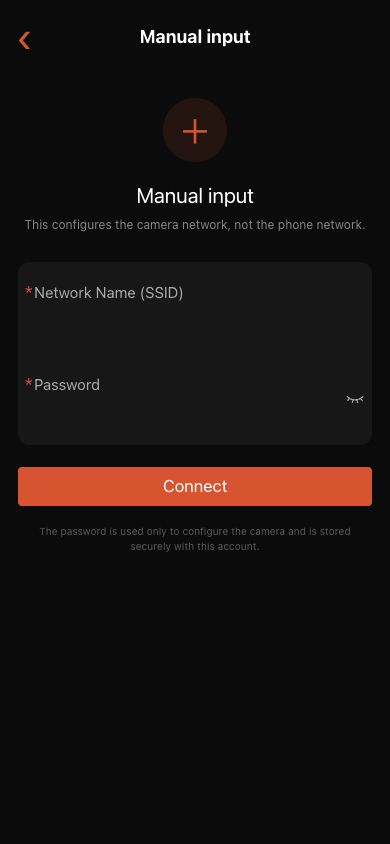
Untuk Jaringan Lain, masukkan SSID dan sandi yang tepat. Jaringan captive-portal tidak didukung.
- 4
Tekan Connect dan biarkan halaman terbuka sampai konfigurasi selesai; jangan kirim berulang kali.
- 5
Kembali ke pengaturan koneksi dan jalankan tes konektivitas. Konfirmasikan bahwa kamera dapat mengakses internet, tidak hanya bahwa Wi-Fi terhubung.
 Lihat ukuran penuh ↗
Pada Camera Wi-Fi, pilih jaringan target. Halaman ini juga menunjukkan koneksi saat ini, Pescan ulang, Jaringan lain dan peringatan captive-portal. Screenshot menggunakan jaringan demo yang telah disinfeksi.
 Lihat ukuran penuh ↗
Jika jaringan hilang, pilih Jaringan Lain dan masukkan SSID dan kata sandi kamera. Ini mengkonfigurasi kamera, bukan telepon. Tidak ada kata sandi nyata yang ditampilkan.
Gunakan SIM / 4G
- 1
Buka SIM / 4G dari pengaturan koneksi.
- 2
Konfirmasikan bahwa SIM, operator, jenis jaringan dan sinyal telah dideteksi.
- 3
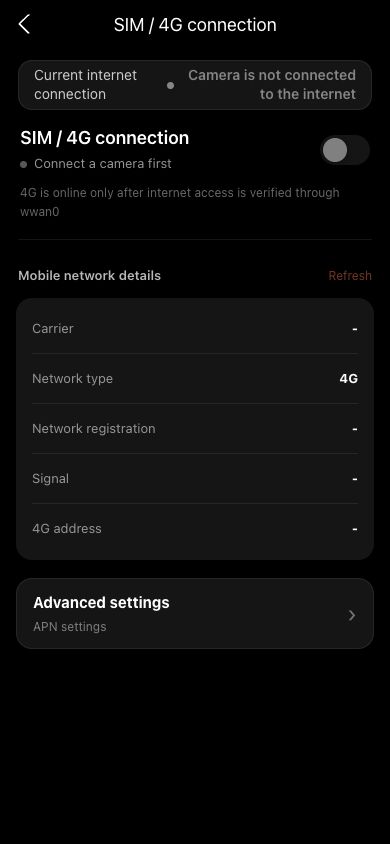
Perlakukan 4G sebagai aktif hanya ketika uplink aktif atau diuji melalui secara eksplisit mengatakan wwan0. jalankan tes konektivitas.
- 4
Ubah APN hanya ketika operator mewajibkannya, kemudian matikan dan nyalakan 4G setelah menyimpan.
 Lihat ukuran penuh ↗
Halaman SIM / 4G menunjukkan uplink, carrier, pendaftaran, sinyal dan alamat 4G saat ini. Pendaftaran saja tidak membuktikan akses internet melalui 4G. Screenshot berisi data demo yang telah disinfektan.
Jika layar Anda berbeda dari panduan ini, periksa model kamera, versi aplikasi atau firmware, peran akun dan status layanan organisasi.